INHOUDSOPGAVE
- Toelichting symbolen
- Op maat instellen plus filmpje
- Filters
- Personen
- Ruimtes
- Groepen
- Blokjes
- Meldingen
- Let op! Stel je scherm altijd in op 100%. Als je een andere schermgrootte kiest, dan kijk het zijn dat het planbord niet wordt weergeven op de manier waarop het zou moeten. Wil je de weergave groter zien? Kies er dan voor om bijvoorbeeld 1 of 2 dagen te selecteren.
Toelichting symbolen
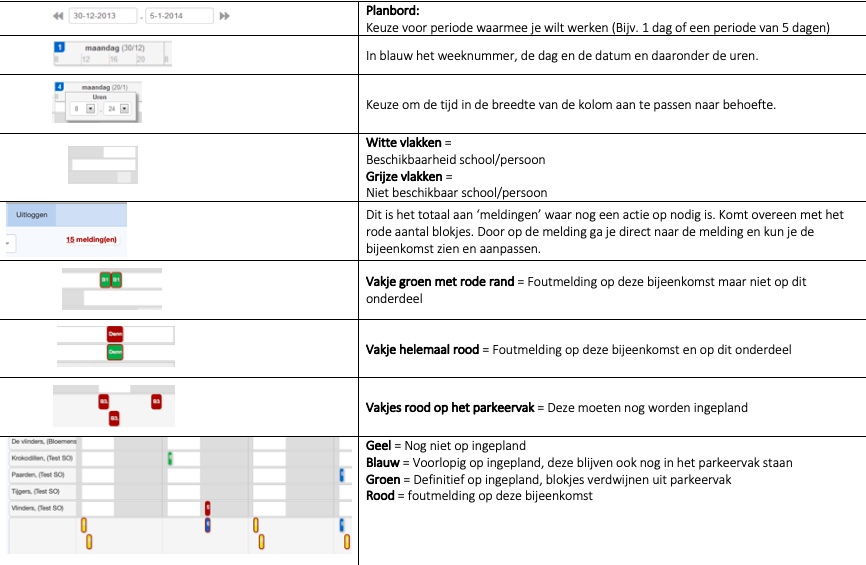
Op maat instellen

- Door in het datumveld te staan verschijnt de kalender waarmee je de begindatum en einddatum invoert. Dit kan 1 dag zijn, maar ook ma-vrij of de hele week. De periode die inzichtelijk gemaakt kan worden is maximaal 1 week. Je kunt ook gebruik maken van de dubbele pijl voor en achter de datums, hiermee schuif je je planbord precies 1 week op.
- De tijden kun je aanpassen, bv door alleen de weekdagen van 9.00-16.00 te selecteren.
- Met het 'pin' icoontje ga je terug naar de datum van vandaag.
- De instellingen en bovengenoemde filters worden onthouden. Je kunt op het planbord altijd het weeknummer terugvinden (blauwe vakje aan begin van de week).
Filters
- Bovenin kun je het schooljaar en de activiteit kiezen en dan verschijnen alle groepen die zich hebben ingeschreven.
- Ook kun je 1 of meerdere scholen filteren/zoeken. Zoeken kan op naam school of plaatsnaam (mits deze setting aanstaat). Bij gebruik cluster: Op het planbord in het filter ‘school’, zijn de scholen geordend naar cluster. Je kunt deze scholen aanklikken waardoor je de scholen selecteert die voor jou relevant zijn.
- Heb je een vaste ruimte gekozen bij de activiteit? Deze wordt automatisch geselecteerd als je de activiteit filtert. Bij het filteren van een school wordt de ruimte van de school getoond.
Personen
- Via het loepje selecteer je een of meerdere personen. Je kunt door te klikken en tegelijk de knop shift/ctrl (windows) of command (apple) multiple select selecteren of de-selecteren. Met shift selecteer je een hele rij, met ctrl willekeurige items.
- Je kunt kiezen voor 'ingepland' om alle personen te tonen die in die week zijn ingepland en met het zoekfilter naar personen zoeken op naam of hun discipline. Let op: je hoeft ze daarna niet aan te klikken, ze verschijnen automatisch onder het selectie vakje.
- Als je links op de naam van de persoon gaat staan (Tooltip:zonder te klikken) zie je opmerkingen over hun beschikbaarheid en voor welke programma's ze inzetbaar zijn.
Ruimtes
- Via het loepje selecteer je een of meerdere ruimtes
- Je kunt kiezen om alleen de ruimtes van scholen te zien, alleen van instellingen, alle ruimtes, alleen de ingeplande ruimtes. Daarnaast kun je 'googelen' op de naam van de ruimte en deze selecteren door op 'enter' te klikken. Je kunt hier eén of meerdere ruimtes kiezen.
- Op het planbord kun je ook een selectie maken voor ‘ingepland’. Op deze manier zie je alle ruimtes waarin die betreffende week een uitvoering staat gepland. Dit geeft een weekoverzicht van de planning.
- Als je bovenin het planbord een activiteit kiest in het filter worden alleen de ruimtes getoond van de locatie van de ‘vaste ruimte’ van deze activiteit. Ook kun je onder het ‘loepje’ zoeken op naam.
Groepen
- Via het loepje kun je de opmerkingen en voorkeuren tonen die scholen hebben opgegeven bij het inschrijven. In het rood zie je de onbeschikbaarheid van de groep.
- Ook kun je hier reeds ingeplande groepen verbergen zodat je ziet welke scholen je nog moet inplannen.
- Als je links op de naam van de groep gaat staan (Tooltip:zonder te klikken) zie je aantal leerlingen, wanneer ze voor andere activiteiten staan ingepland en hun schoolrooster. Ook zie je hier de postcode van de school / groep.
- Bij de groepen heb je ook de mogelijkheid om te kiezen uit 2 sorteringen: sorteren op naam groepen of sorteren op postcode. De sorteerfunctie op postcode worden de groepen getoond op volgorde van postcode (oplopend).
Blokjes/uitvoering
- Een gekleurd geel blokje is een uitvoering die je naar een groep kan slepen die zich heeft ingeschreven voor deze activiteit. Als er een groep in de uitvoering is, wordt het blokje blauw.
- Op het moment dat je de status van een uitvoering wijzigt van voorlopig naar definitief verandert de kleur van blauw naar groen. Op dat moment verdwijnen ook de blokjes uit het parkeervak voor deze uitvoering.
- Als je op het blokje klikt zie je de detailinfo van de uitvoering in het zwevend scherm.
Melding(en)
Een melding geeft aan dat er iets nog niet klopt aan de uitvoering.
Melding kunnen accorderen
Het is mogelijk:
- om in het zwevend scherm (onderaan) de meldingen op het planbord te kunnen accorderen. Het kan namelijk zijn dat je een melding wilt overrulen en deze dan niet meer terug wilt zien in de lijst van je meldingen.
- Na accordering zie je deze accordering terug in het zwevend scherm én rechtsboven in het planbord (oranje tekst)
- Accorderingen kun je ook ongedaan maken.
Als je op de meldingen klikt verschijnt een lijstje met alle meldingen in die betreffende week:
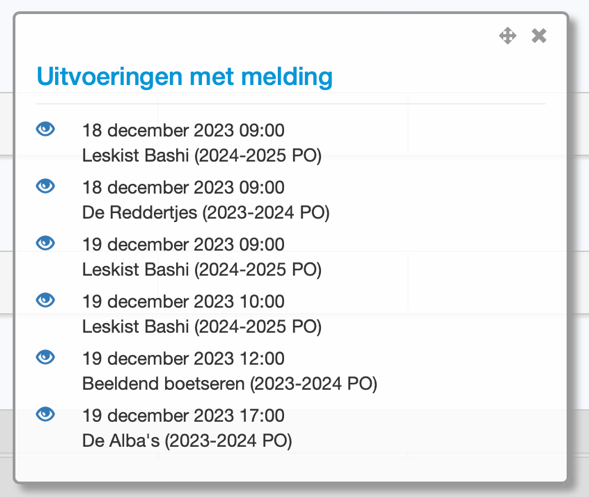
Door op het oogje te klikken, verschijnt het zwevend scherm behorend bij de uitvoering.
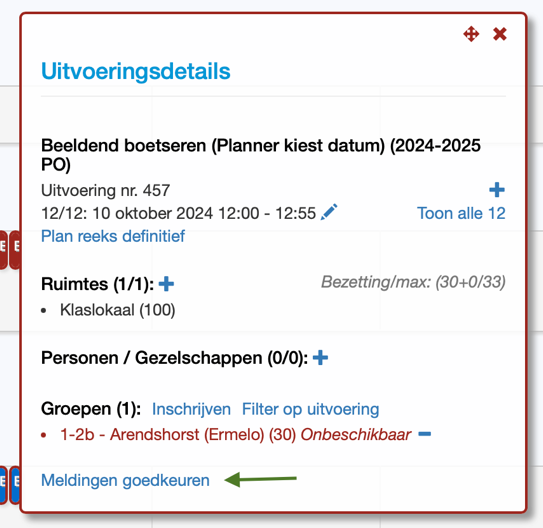
In het zwevend scherm zie je de optie meldingen goedkeuren.
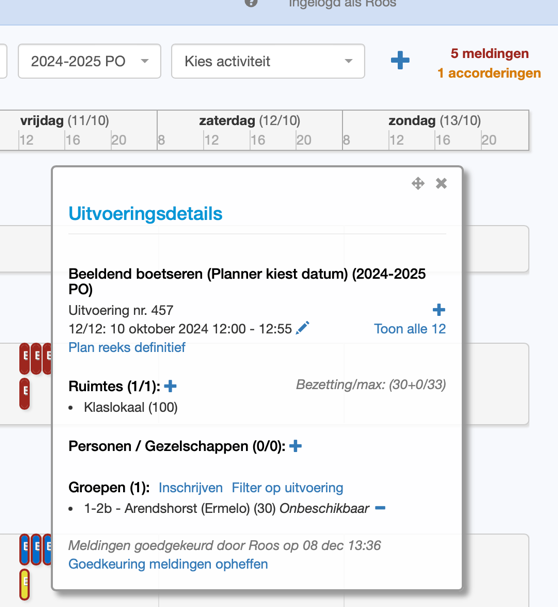
- Als je de melding goedgekeurd hebt, zie je dit terug in het zwevend scherm met de naam van degene die het heeft goedgekeurd en het tijdstip van goedkeuring. Je kunt hier ook de goedkeuring opheffen.
- De goedkeuring zie je ook terug rechtsboven in je scherm onder de accorderingen.
- Een ‘goedgekeurde’ uitvoering heeft een oranje randje om de uitvoering.
Let op: Op het moment dat je een wijziging aanbrengt in de uitvoering (bv tijdstip, groep toevoegen), wordt de goedkeuring automatisch opgeheven en moet je opnieuw goedkeuring aan de meldingen geven.
Was dit artikel nuttig?
Dat is fantastisch!
Hartelijk dank voor uw beoordeling
Sorry dat we u niet konden helpen
Hartelijk dank voor uw beoordeling
Feedback verzonden
We stellen uw moeite op prijs en zullen proberen het artikel te verbeteren