INHOUDSOPGAVE
Locatie
- Locaties worden getoond op het overzicht van de school. Alleen de hoofdplanner en gebruiker bemiddelaar kan locaties toevoegen.
- Indien de setting ‘school heeft automatisch een locatie’ aan staat, wordt de school bij inschrijving/import automatisch als locatie aangemaakt.
- Indien je bij het toevoegen van een aanbieder het vinkje ‘locatie toevoegen’ aanvinkt, dan wordt er automatisch een locatie aangemaakt met dezelfde naam en adresgegevens als de aanbieder.
- Met het mailadres dat wordt ingevoerd kan een locatie via wachtwoord vergeten zelf een wachtwoord aanmaken/aanpassen en inloggen om de planning te zien
Ruimte
- Ruimtes zijn bijvoorbeeld theaterzalen, klaslokalen, speellokalen of een workshopruimte. Deze ruimtes vind je terug op het planbord en op het overzicht van de school.
- Indien de setting ‘school heeft automatisch een locatie’ aan staat, krijgt de school bij inschrijving als nieuwe school automatisch de ruimte speellokaal en klaslokaal.
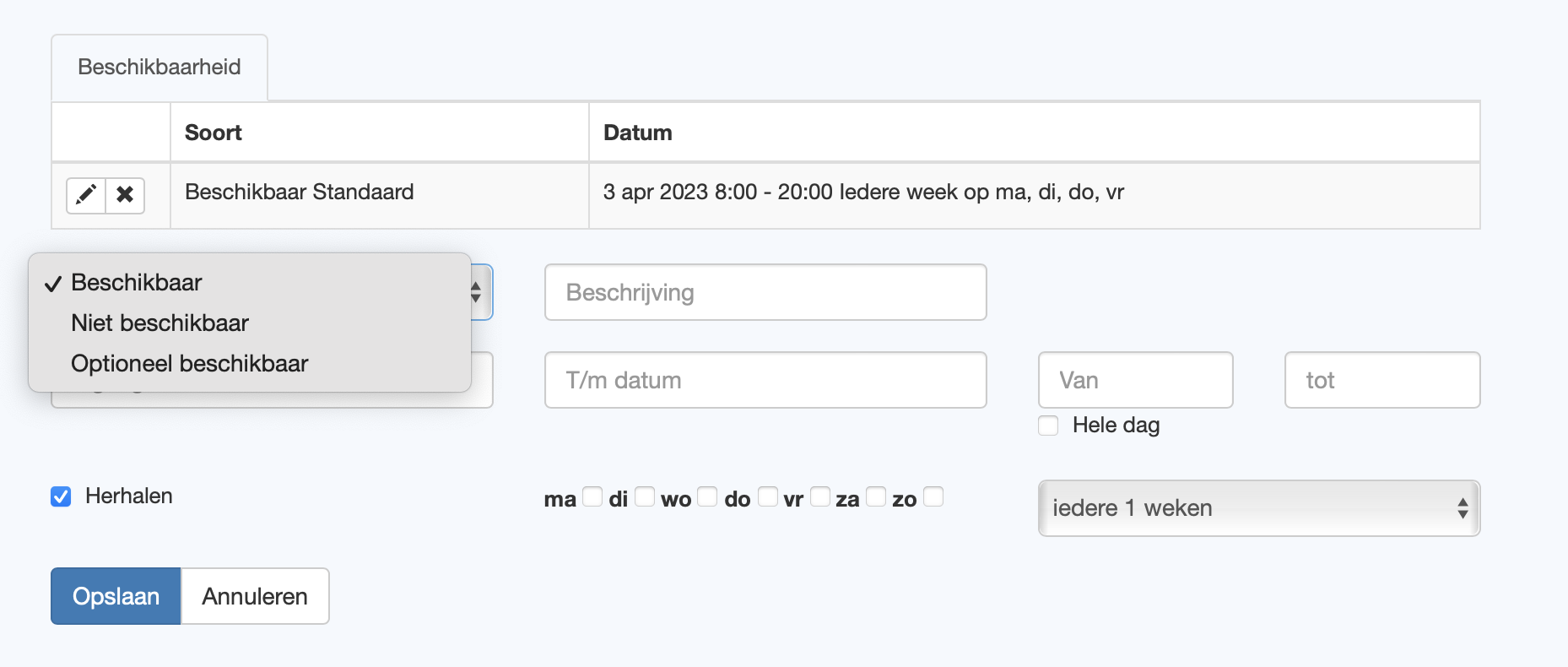
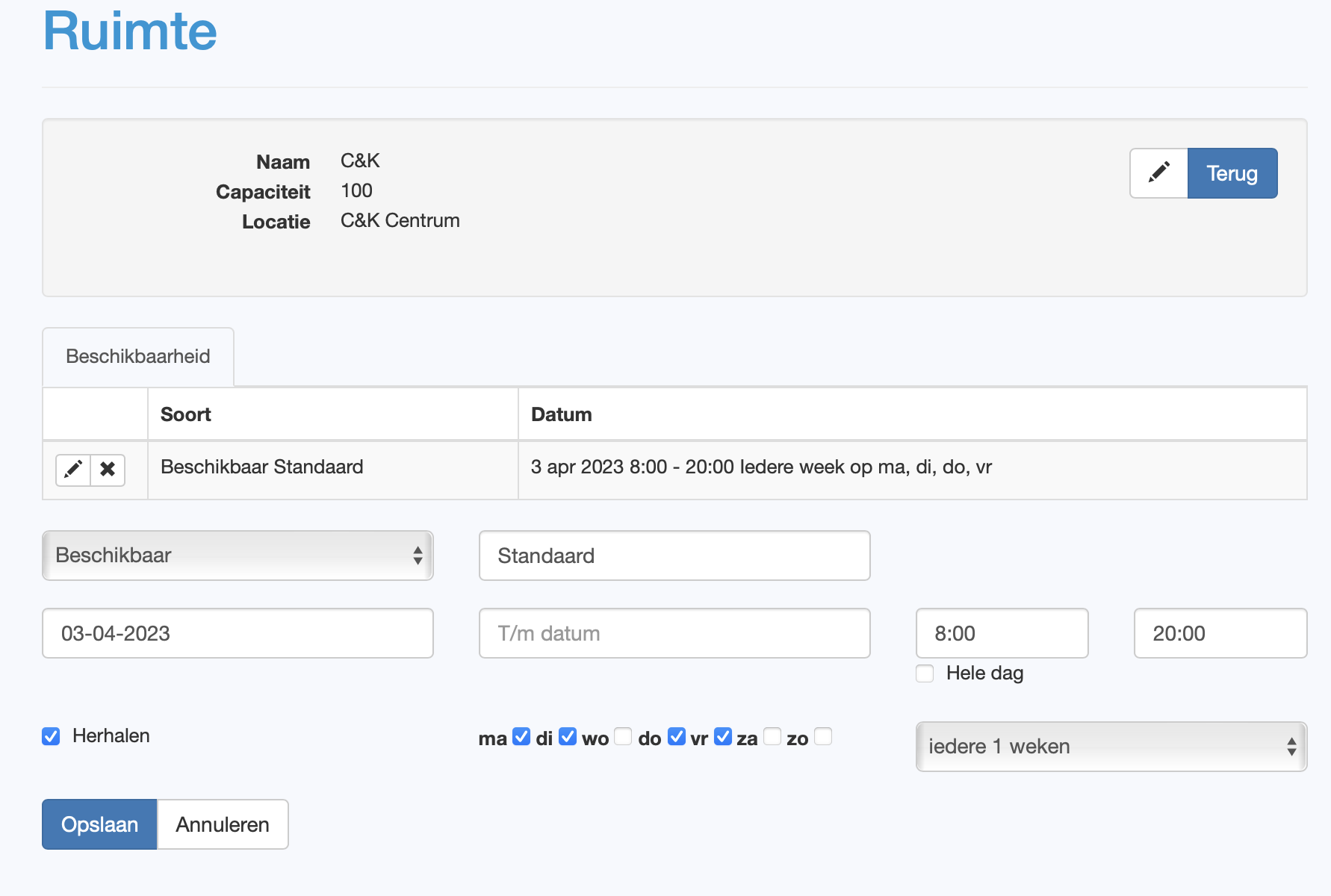
- Voor de ruimtes kun je een beschikbaarheid toevoegen die zichtbaar is op het planbord. Via het potloodje kun je de beschikbaarheid bewerken.
Beschikbaarheid ruimte
Als je op het planbord rekening wil houden met beschikbaarheid van ruimtes, dan kun je deze aanmaken onder beheer/ruimtes.
- Je kiest de juiste ruimte
- Klikt op tabblad beschikbaarheid.
- Je kunt de huidige beschikbaarheid aanpassen door op het potloodje te klikken, of een nieuwe (on)beschikbaarheid toevoegen.
Voor een uitgebreider uitleg in een filmpje kijk je bij het invoeren van beschikbaarheid van een persoon hier.
Was dit artikel nuttig?
Dat is fantastisch!
Hartelijk dank voor uw beoordeling
Sorry dat we u niet konden helpen
Hartelijk dank voor uw beoordeling
Feedback verzonden
We stellen uw moeite op prijs en zullen proberen het artikel te verbeteren