Plannen van uitvoeringen op het planbord (Planner kiest datum)
INHOUDSOPGAVE
Aanmaken
Als je activiteiten gaat inplannen, maak je een uitvoering aan waarop je een groep kunt inplannen. een uitvoering is daarmee een activiteit met een datum/tijd. Deze uitvoeringen kun je aanmaken op het planbord of bij veel uitvoeringen onder To do schoolseizoen/uitvoeringen.

- Je kiest eerst schooljaar en activiteit en evt. de school.
- Selectie activiteit: Indien je een activiteit selecteert, dan verschijnen automatisch de groepen die zich hebben ingeschreven op deze activiteit. Ook verschijnt automatisch de ruimte die is opgegeven als vaste ruimte en de andere ruimtes van de bijbehorende locatie.
- Selectie school: Indien je een school selecteert, dan verschijnen automatisch de groepen van de betreffende school en ook verschijnt automatisch de ruimte van de school zodat je daarop kan inplannen (als de school ook een eigen ruimte heeft).
Stappen
- Ga op het planbord naar de week van de uitvoering
- Filter rechts bovenin de activiteit
- Je ziet de groepen die zich hebben ingeschreven voor deze activiteit.
- Klik op + uitvoering. Er verschijnt een zwevend scherm waarin je de activiteit kunt kiezen en een dag en tijdstip kunt invoeren.
- Klik op toevoegen: er verschijnen op het planbord blokjes (dit is de uitvoering).
- 1 onder groepen
- Indien vast persoon en/of ruimte verschijnt het blokje bij de persoon en/of ruimte
Je plant door de blokjes onderaan te slepen naar de regel van de groep die je aan deze uitvoering wilt toevoegen (capaciteit telt op).
Je kunt ook in het zwevend scherm op 'inschrijven' klikken. De groepen krijgen dan een blauwe kleur en i.p.v. slepen kun je op de regel van de groep klikken om ze in te plannen.
(nb: het zwevend scherm kun je verplaatsen op je scherm als het in de weg zit)
Extra info via loepje
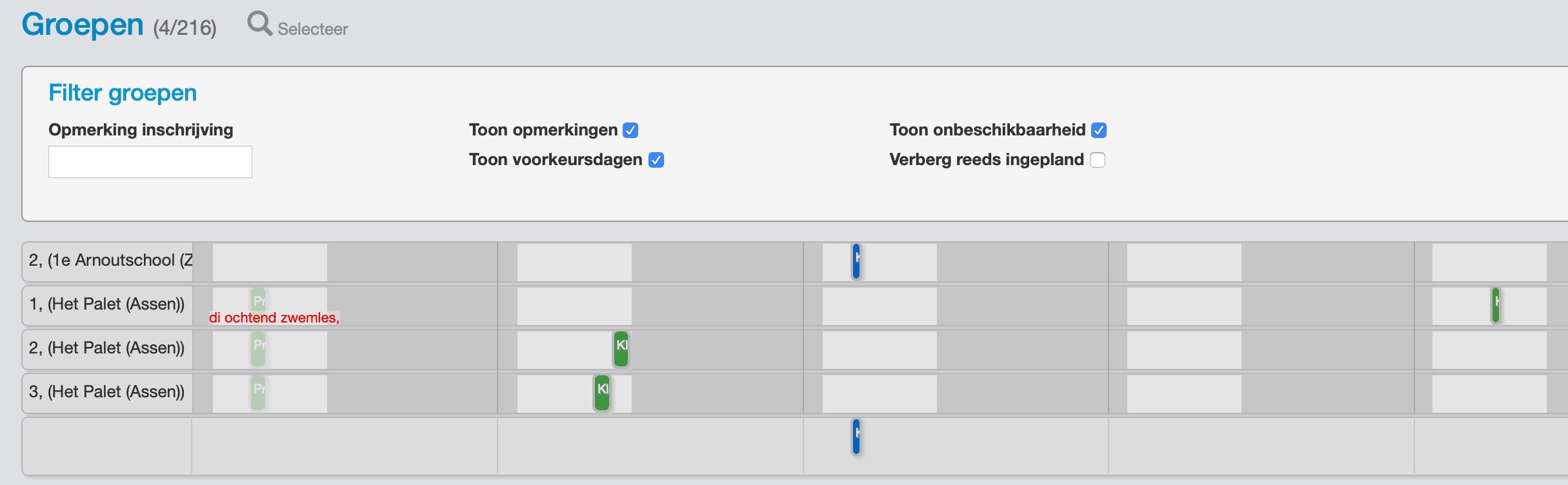
Als je op het ‘loepje’ klikt naast groepen kun je ‘opmerkingen en voorkeursdata tonen’ aanvinken + onbeschikbaarheid.
Als je op de groep gaat staan (zonder te klikken) verschijnt informatie over de data waarop deze groep al is ingepland + het aantal leerlingen van de groep.
- Vervolgens schuif je de uitvoering in de ruimte (als je deze al hebt toegewezen bij het aanmaken van de activiteit, staat deze al in de juiste ruimte).
- Je kunt een groep niet toevoegen als er geen inschrijving is voor deze activiteit of wanneer deze groep al staat ingepland voor deze activiteit (dan blijft het blokje niet staan). Zo kun je geen fouten maken.
Was dit artikel nuttig?
Dat is fantastisch!
Hartelijk dank voor uw beoordeling
Sorry dat we u niet konden helpen
Hartelijk dank voor uw beoordeling
Feedback verzonden
We stellen uw moeite op prijs en zullen proberen het artikel te verbeteren