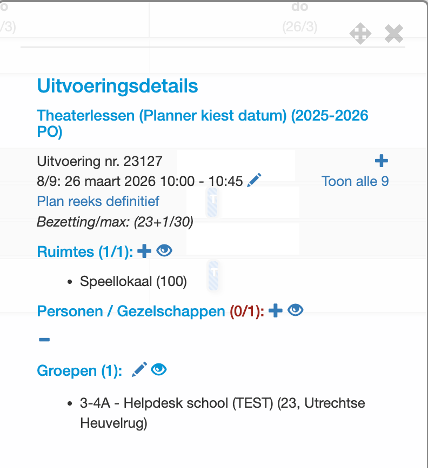
Zodra je op het planbord op een blokje/uitvoering klikt, zie je in het zwevende scherm de detailinformatie die hoort bij deze uitvoering. Ook kun je in het zwevend scherm wijzigingen voor de betreffende uitvoering aanbrengen.
| Het zwevend scherm kun je over je scherm slepen en neerzetten waar het handig past. Dit doe je middels het verplaats-icoon rechtsboven in je scherm naast het kruisje. Je sluit het scherm met het kruisje rechtsboven.
|
| Je ziet in dit scherm hoeveel leerlingen en begeleiders al zijn ingepland op deze uitvoering en welke capaciteit de ruimte heeft. |
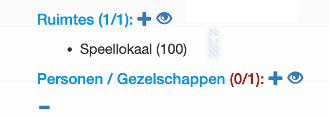
| Je kunt ruimtes of personen toevoegen (door +). Er verschijnt dan een blokje onder ruimte of persoon.
|

Wijzigingen in een uitvoering en notitie toevoegen
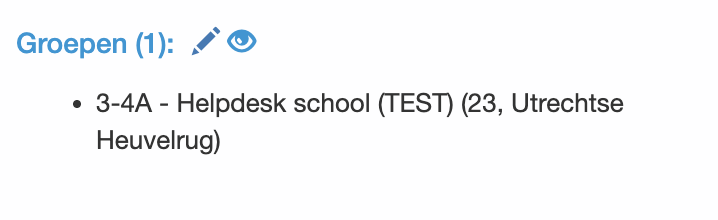
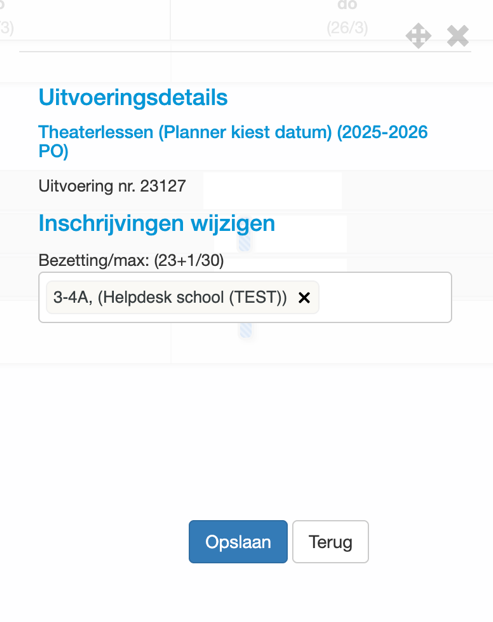
| Wil je een groep van de uitvoering afhalen, dan kan dit op 2 manieren:
Optie 1: sleep de groep naar het parkeervak Optie 2: Klik op potlood achter groepen, dan klapt er een tweede scherm open. Hier kun je middels het kruisje achter de schoolnaam de groep(en) verwijderen. |
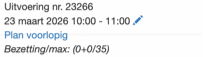
| Je kunt een status van een uitvoering wijzigen van voorlopig naar definitief en vice versa.
|
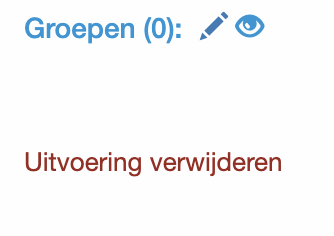
| Indien er geen planning is (geel blokje) zie je onderaan de tekst: ‘verwijder uitvoering’. Daarmee kun je het blokje verwijderen.
|
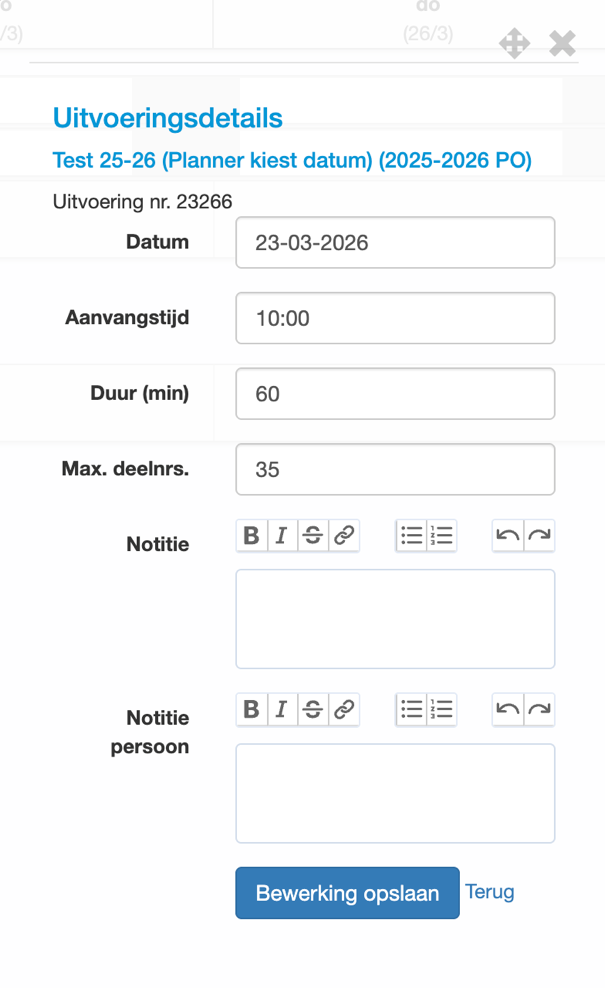
| Via potloodje kun je de volgende items bewerken:
|
Tonen ingeplande personen en /of ruimtes
1. Als je een activiteit selecteert via de filter bovenin het planbord, komt automatisch de persoon en ruimte tevoorschijn die je bij beheer activiteit hebt opgegeven als ‘vaste’ persoon/ruimte.
2. Via het zwevend scherm kun je de ingeplande personen en ruimtes zien
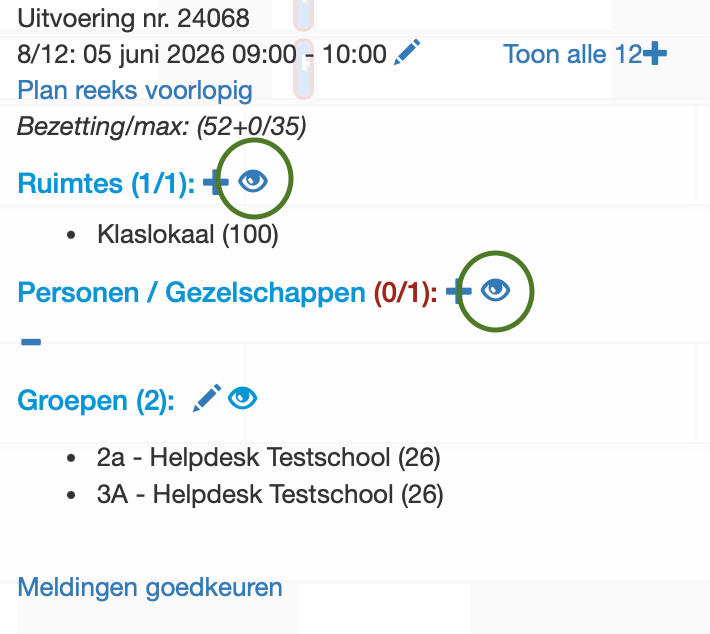 Hoe werkt het?
In het zwevend scherm zie je achter de ruimtes en personen een oogje(omcirkeld in afbeelding). Als je op dit oogje klikt, worden de ingeplande ruimtes en personen op het planbord weergegeven.
Lesreeks
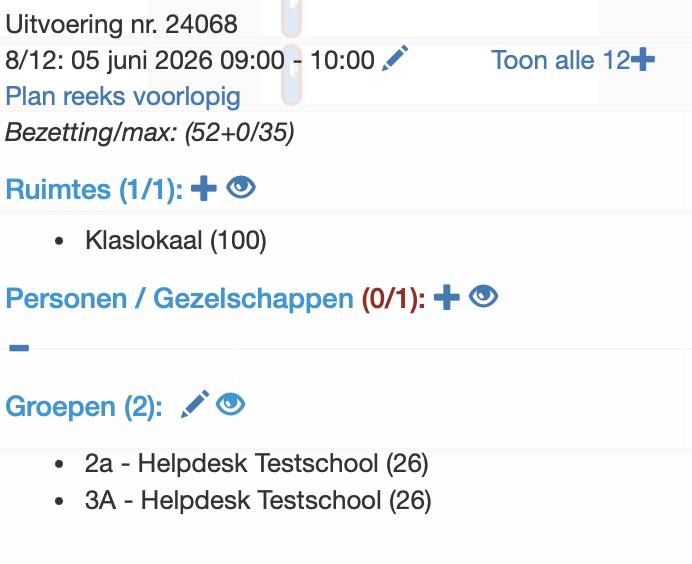
Als de uitvoering een lesreeks is met meerdere lessen, staat voor de datum welke les het uit de reeks betreft. Bijvoorbeeld les 8/12. Door op ‘toon alle 12’ te klikken verschijnt een overzicht van alle data van de lesreeks.
- Voor een lesreeks kun je bij meerdere uitvoeringen een notitie toevoegen. Deze verschijnen op het ‘overzicht op planningsdatum’ voor de school. De notitie bij een eerste les verschijnt ook op het ‘overzicht school’.
Als je bij een lesreeks een wijziging maakt, wordt de vraag gesteld of je dit voor 1 of alle uitvoeringen wilt.
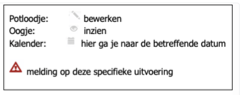
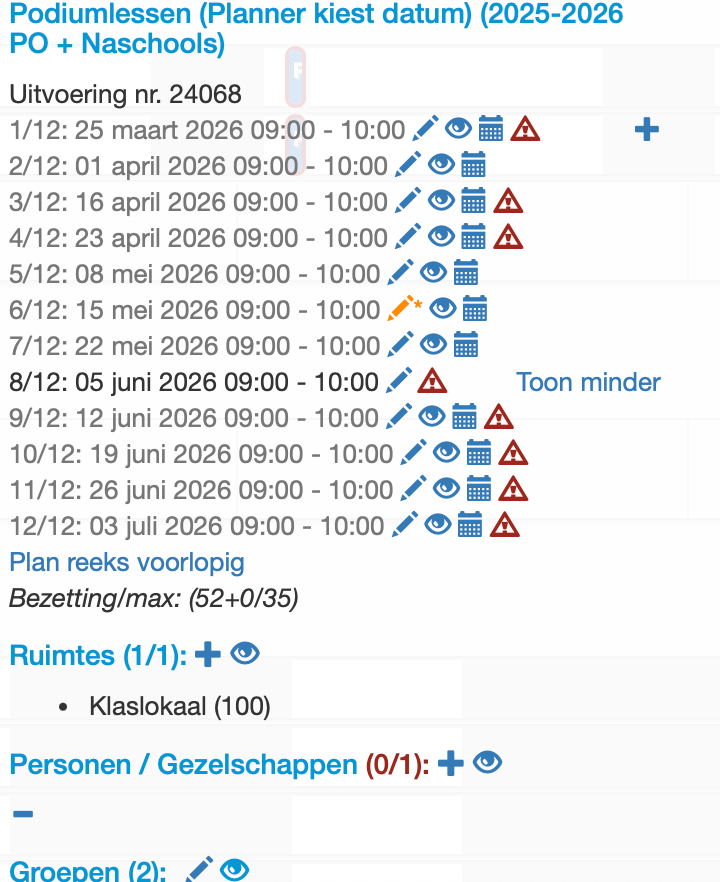
Is het potloodje oranje gekleurd betekent dat er een notitie is gemaakt bij die uitvoering.
Groepen toevoegen aan definitieve uitvoering
Het is mogelijk om extra groepen toe te voegen aan de definitieve uitvoering.
Dit doe je als volgt:
Klik op het potlood achter groepen.
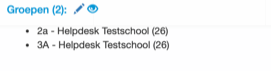
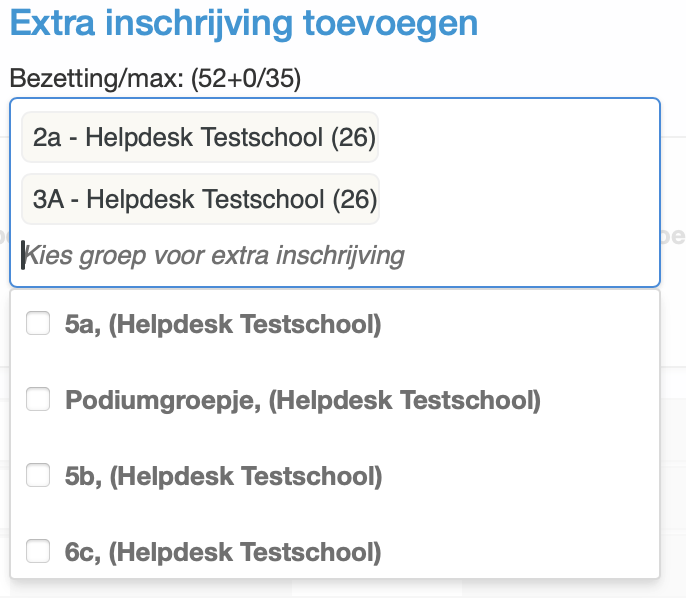
Vink de groepen aan die je als extra groep wilt inschrijven. Door deze groepen aan te vinken zijn deze ook ingepland. De overige groepen die al ingepland stonden, ontvangen geen extra communicatie over de toevoeging van de groep. De nieuw ingeplande groep krijgt een mail dat de inschrijving definitief is, indien deze communicatietemplate op actief staat.
Was dit artikel nuttig?
Dat is fantastisch!
Hartelijk dank voor uw beoordeling
Sorry dat we u niet konden helpen
Hartelijk dank voor uw beoordeling
Feedback verzonden
We stellen uw moeite op prijs en zullen proberen het artikel te verbeteren