Let op! Stel je scherm altijd in op 100%. Als je een andere schermgrootte kiest, dan kijk het zijn dat het planbord niet wordt weergeven op de manier waarop het zou moeten. Wil je de weergave groter zien? Kies er dan voor om bijvoorbeeld 1 of 2 dagen te selecteren.
Toelichting symbolen
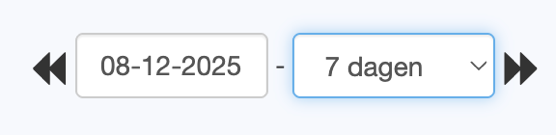
| Datumveld: Keuze voor de periode waarmee je wilt werken. In te stellen 1 t/m maximaal 31 dagen in te stellen. |
| Met dit symbool keer je altijd terug naar vandaag. |
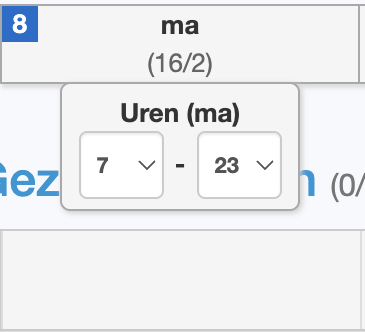
| In blauw het weeknummer, de dag van de week en daaronder de datum. |
| Door op de dag te staan krijg je de mogelijkheid om de breedte / tijd van de kolom aan te passen. Hier kun je bijvoorbeeld de schooltijd in voeren of in het weekend maar 1 uur, waardoor het ingesteld staat op de gewenste tijdvak. |
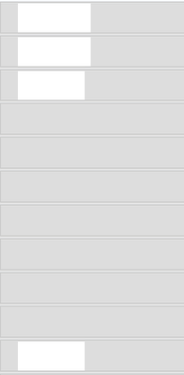
| Witte blokken = beschikbaar Grijze blokken = onbeschikbaar Dit geldt voor personen, ruimtes en groepen. |
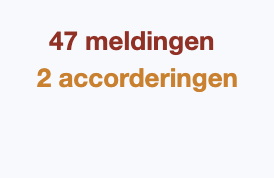
| Het aantal ‘meldingen’ geeft aan waar nog actie op zit. Komt overeen met het aantal rode blokjes op het planbord. Als je op meldingen klikt verschijnt een lijst met de meldingen. Door op het oogje te klikken verschijnt het betreffende uitvoeringsdetailscherm.
Het aantal ‘accorderingen’ geeft aan welke meldingen je hebt goedgekeurd. Komt overeen met het aantal blokjes met een oranje randje. Als je op het aantal accorderingen klikt verschijnt er een lijst met de accorderingen. Door op het oogje te klikken verschijnt het betreffende uitvoeringsdetailscherm. Je ziet dan door wie en op welke datum de accordering is gemaakt. Als je een wijziging maakt komt de accordering automatisch te vervallen. |
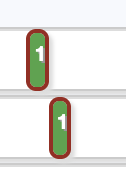
| Blokje groen met rood randje = foutmelding op bijeenkomst maar niet op dit onderdeel. Door op het blokje te klikken klapt het uitvoeringsdetailscherm open en kun je zien wat de melding is. |
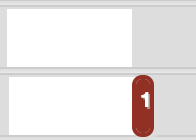
| Blokje helemaal rood = foutmelding op deze bijeenkomst en op dit onderdeel. Door op het blokje te klikken klapt het uitvoeringsdetailscherm open en kun je zien wat de melding is. |
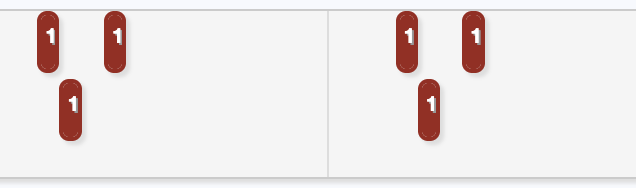
| Blokje rood in parkeervak zijn uitvoeringen die nog ingepland moeten worden. Door op het blokje te klikken klapt het uitvoeringsdetailscherm open en kun je zien wat de melding is. |
| Legenda kleuren Blauw = voorlopig ingepland, nog zichtbaar in parkeervak Groen = definitief ingepland, blokjes verdwijnen uit parkeervak Rood= foutmelding op bijeenkomst |
| Via dit plusje maak je uitvoeringen aan binnen de gekozen periode. |
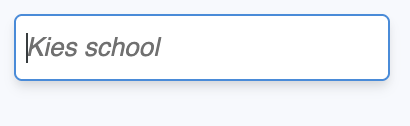
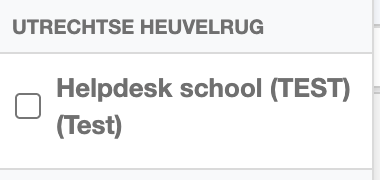
| Wil je op een bepaalde school filteren zoek hier dan op naam van school. Werk je met clusters? Dan staat boven de naam van de school het cluster benoemd. Zet vinkje voor schoolnaam om te filteren. |
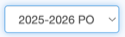
| Filter schooljaar, selecteer het schooljaar wat je getoond wilt hebben. |
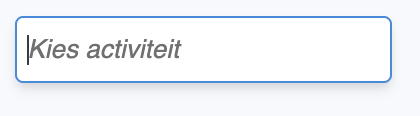
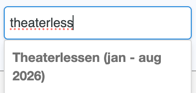
| Filter activiteit, selecteer de activiteit die je op het planbord getoond wilt hebben. Middels zoekfunctie verschijnen de activiteiten die overeenkomen met je zoekopdracht. |
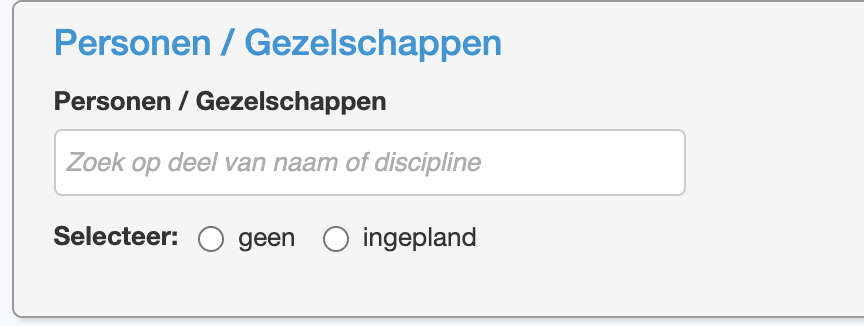
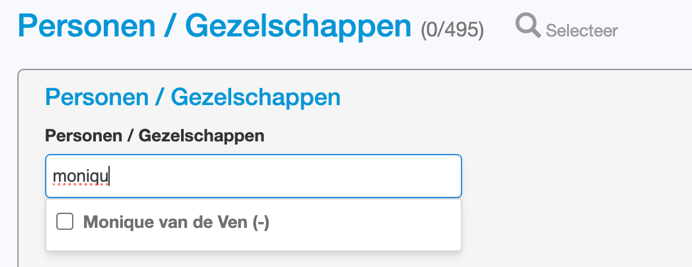
| Maak je gebruik van personen / gezelschappen op het planbord dan kun hier zoeken op naam of discipline van persoon. Daarnaast heb je ook de mogelijkheid om je filtering te verwijderen of alle ingeplande personen binnen aangevinkte periode.
|
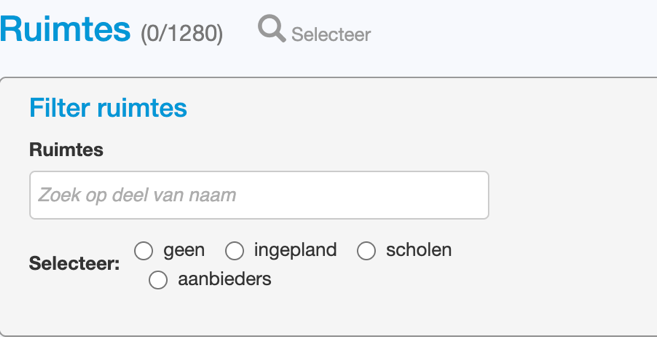
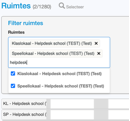
| Onder ruimtes heb je diverse filtermogelijkheden: zoek op naam ruimte, selecteer ingeplande ruimtes binnen gekozen periode, ruimtes van scholen en/pf aanbieders. Ook kun je door op ‘geen’ te klikken je selectie weer ongedaan maken. |
| Onder groepen kun je diverse dingen zichtbaar maken: Toon onbeschikbaarheid: dit zijn de momenten die de school heeft opgegeven als onbeschikbaar bij groepen. Dit is iets anders dan vakanties. Verberg reeds ingepland: Door dit aan te vinken worden enkel nog de scholen zonder inplanning getoond. Toon opmerkingen vervoer: dit zijn de opmerkingen die zijn ingevoerd bij inschrijving in het veld opmerkingen vervoer. Sorteer op: keuze uit Naam school of postcode. |





Was dit artikel nuttig?
Dat is fantastisch!
Hartelijk dank voor uw beoordeling
Sorry dat we u niet konden helpen
Hartelijk dank voor uw beoordeling
Feedback verzonden
We stellen uw moeite op prijs en zullen proberen het artikel te verbeteren