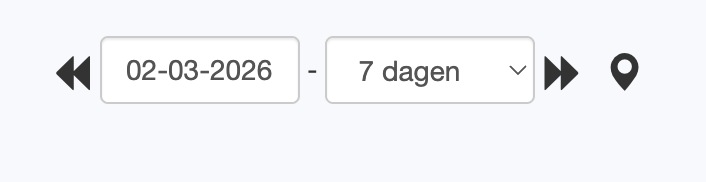
| Door in het datumveld te staan verschijnt de kalender waarmee je de begindatum invoert.
|
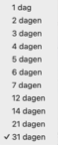
| In het tweede veld selecteer je het aantal dagen wat je wilt zien. De keuze hieruit is: 1,2, 3,4,5,6,7,12, 14,21 en 31 dagen. Hoe meer dagen je selecteert hoe kleiner de blokjes worden.
|
| Door gebruik te maken van de dubbele pijlschuif je het planbord precies 1 week op.
|
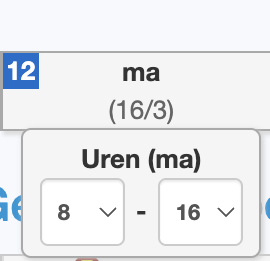
| Door op de dag van de week te gaan klapt er een ‘urenveld’ uit. Hier kun je de een tijdsperiode instellen die je zichtbaar wilt hebben, bijvoorbeeld de schooltijden tussen 8 en 16:00 uur. Waardoor de avond niet wordt getoond en op die manier kun je de weekenddagen ook kleiner weergeven in langere tijdsperiodes.
|
| Met het 'pin' icoontje keer je terug naar de datum van vandaag.
|



De instellingen en bovengenoemde filters worden onthouden op basis van je cookie-instellingen.
Was dit artikel nuttig?
Dat is fantastisch!
Hartelijk dank voor uw beoordeling
Sorry dat we u niet konden helpen
Hartelijk dank voor uw beoordeling
Feedback verzonden
We stellen uw moeite op prijs en zullen proberen het artikel te verbeteren