Import activiteiten / aanbod

Gewijzigd op Di, 20 Mei, 2025 om 10:25 AM

Stap 1
Maak de nieuwe schooljaren aan waarvoor je wil importeren.
 
Je importeert een Importbestand dat voldoet aan het voorbeeld in Import bestand activiteiten Planned Culture- PO en VO’. In dit document staat een aantal rijen voor-ingevuld. Sla het bestand eerst op in Excel voordat je het vult. Voor uitleg over de inhoud van bepaalde velden kun je kijken in 'Import PO en VO met toelichting'.
Als je importeert let dan op het volgende:
  1. Rij 1: De namen van de kolomvelden moeten precies hetzelfde zijn als in dit voorbeeld. De match wordt gemaakt op deze kolomnamen. De volgorde van de kolommen is niet relevant
  2. Rij 2: hierin staat de voorwaarde waaraan de inhoud moet voldoen; bijvoorbeeld wanneer het een getal moet zijn of gescheiden met een komma e.d. Let op dat de invoer hieraan voldoet
  3. Rij 3: hierin staan aandachtspunten voor de invoer
  4. Rij 4: Hierin staan voorbeelden

Je importeert uiteindelijk een CSV document met alleen de kolomnamen (Rij 1) en daaronder de eigen inhoud. LET OP! : Verwijder de bovenste regel met toelichting. Alle groen gekleurde velden zijn verplicht, dus daar moet een waarde in staan.
 
Stap 2
Sla het bestand dat je wil importeren op als CSV in een van de volgende formaten: UTF-8,  ISO-8859-1 of windows-1252.
 
Stap 3
Testen of het te importeren bestand goed is
Ga naar de eigen Planned Culture omgeving. Onder ‘beheer’ staat ‘import activiteiten’.
 
Selecteer met ‘kies bestand’ het CSV bestand dat je hebt gemaakt en wil importeren en klik op de knop Activiteiten importeren. LET OP! Zet nog NIET het vinkje aan voor opslaan, maar doe eerst een test. Op deze manier kun je een test doen voordat je echt importeert.

Stap 4
Bestand verbeteren
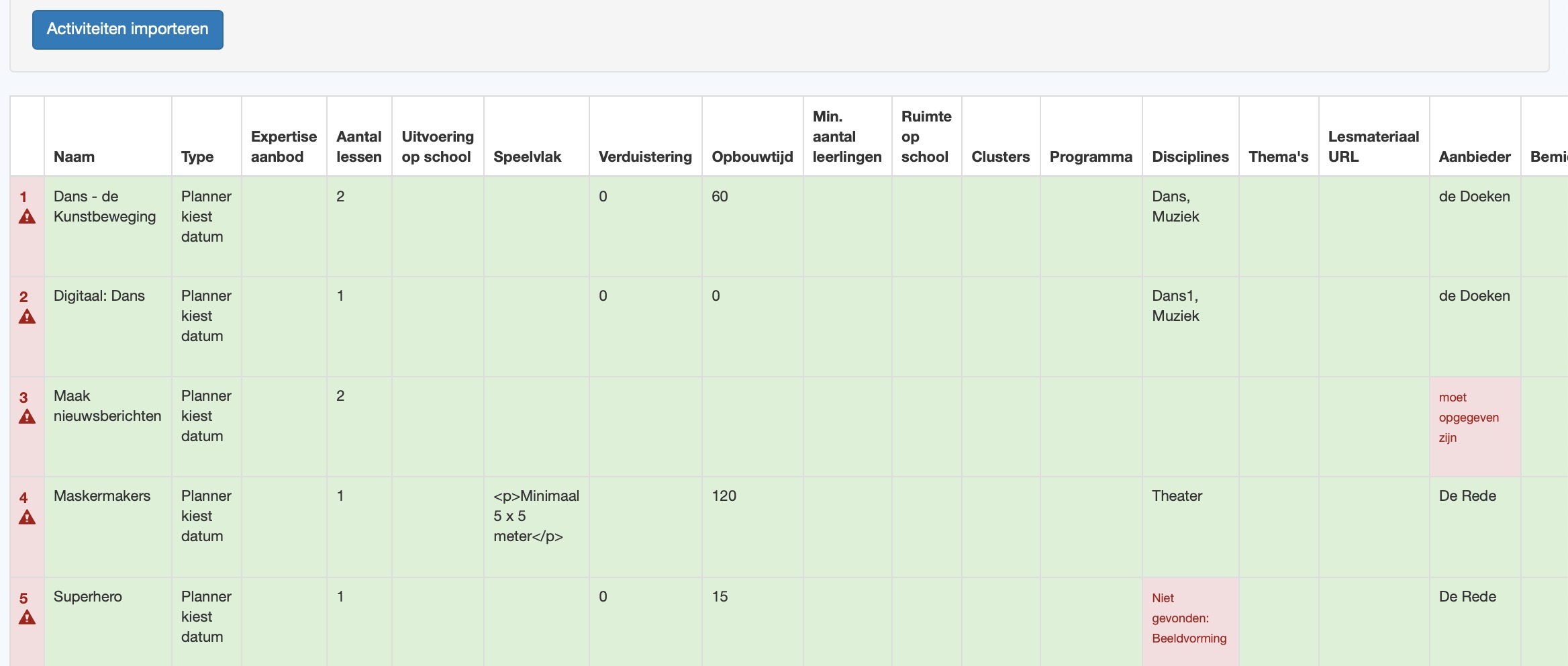
Na het uploaden zie je een overzicht met groene en wellicht rode vakken.
Indien dit niet verschijnt, zit er een fout in de kolomnamen of ben je een verplichte kolom vergeten.
In de eerste kolom zie je een rood gemaakt vak en een uitroepteken als er toch iets niet klopt in de betreffende rij.
 
In de kolom waar de fout zit, zie je ook een rode markering. Maak een pdf maken van dit overzicht en aan de hand daarvan verbeter je je bestand. NB: Als de combinatie leerjaren en type niet klopt, dan is dit zichtbaar in de kolom leerjaren. Deze aanpassingen doe je in jullie eigen CSV-bestand dat je wil importeren. Stap 4 kun je uiteraard vaker herhalen totdat het totale bestand groen is.

Stap 5
Importeren
Als het bestand helemaal groen is, load het bestand opnieuw en selecteer het vakje ‘opslaan’ aanvinken en klik dan opnieuw op de knop Activiteiten importeren klikken. Je ziet voor de activiteiten een vinkje en de velden kleuren blauw. De activiteiten staan vervolgens onder het juiste schooljaar ingevoerd. 
 
Als je meer toelichting wil op de inhoud van de velden, kijk dan in het bestand: Import Format PO en VO met toelichting. Link toevoegen


Waar kan het mis zijn:
  • De regels met toelichting zijn niet verwijderd.
  • De naam van de kolom klopt niet; de namen discipline en thema kunnen in jullie eigen applicatie anders genoemd zijn (zie document toelichting). Voor import moet je de namen van het format gebruiken
  • Het ingevoerde veld voldoet niet aan de genoemde voorwaarden in Rij 2, dus een getalswaarde bij duur, een valutawaarde bij tarief e.d.
  • Verkeerd ID voor aanbieder, gezelschap, persoon en ruimte
  • De naam van de activiteit komt vaker voor (moet uniek zijn in Planned Culture)
  • Je probeert een nog niet bestaande aanbieder, persoon, ruimte of discipline te importeren. Deze moet je dan eerst aanmaken in Planned Culture
  • De einddatum ligt voor de startdatum bij periode
  • De leerjaren zijn niet met een komma gescheiden
  • De disciplines, thema’s zijn niet met een komma gescheiden
  • Bij een prijs per activiteit zijn de velden ‘Max. aantal leerlingen prijsberekening’ en Totaalprijs niet gevuld
  • Er kan alleen PO en VO worden toegevoegd bij Onderwijstype
  • Indien de activiteit voor VO wordt aangeboden moet er minimaal 1 VO type zijn toegevoegd


Opmaak velden met opmaaktool:

<br> = enter

<strong> = dikgedrukt 

<em> = schuingedrukt 

<del> = doorgestreept 

<a href="https://example.com">Link</a>  = een link naar webpagina 

<br><br> = nieuwe paragraaf 

<ul> <li> = bullets

<ol> <li> = genummerde lijst 


De volgende code:

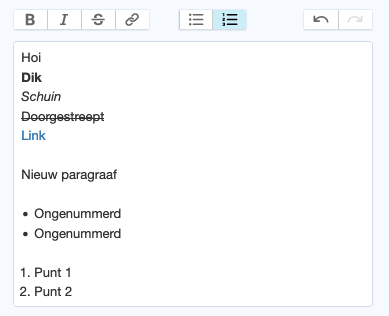
Hoi<br> <strong>Dik</strong><br> <em>Schuin</em><br> <del>Doorgestreept</del><br> <a href="https://example.com">Link</a> <br><br>Nieuw paragraaf<br><br> <ul> <li>Ongenummerd</li> <li>Ongenummerd</li> </ul> <br> <ol> <li>Punt 1</li> <li>Punt 2</li> </ol>


resulteert in volgende tekst in Planned Culture:
 

Was dit artikel nuttig?

Dat is fantastisch!

Hartelijk dank voor uw beoordeling

Sorry dat we u niet konden helpen

Hartelijk dank voor uw beoordeling

Laat ons weten hoe we dit artikel kunnen verbeteren!

Selecteer tenminste een van de redenen
CAPTCHA-verificatie is vereist.

Feedback verzonden

We stellen uw moeite op prijs en zullen proberen het artikel te verbeteren