INHOUDSOPGAVE
Beschrijving proces ‘favorietenlijstje meenemen met inlog Planned Culture’
Scholen maken op de website een favorietenlijst en willen deze graag als selectie terugzien in Planned Culture als ze gaan boeken. Dan hoeven ze niet nogmaals een selectie te maken.
Uitwerking:
- Op de website klikt de school op een knop (bv) ‘inloggen Planned Culture en meenemen favorieten’waardoor er automatisch een url wordt meegestuurd bij hun inlog.
- Deze url bevat de id’s van de gekozen activiteiten
- Het favorietenlijstje wordt getoond als selectie in aanbod Planned Culture
- Dit lijstje blijft opvraagbaar binnen Planned Culture na eventuele ‘uitlog’
- Naast de favorieten kan ook ander aanbod geselecteerd en gekozen worden in Planned Culture (d.m.v. de-selecteren ‘hartje)
Meesturen naar Planned Culture
De favorieten kunnen op twee manieren worden meegestuurd naar Planned Culture.
- Een lijstje kan telkens ververst worden met met meesturen van een link, dus daarmee is steeds de laatst gemaakt versie zichtbaar in Planned Culture. Ze doen dat via een knop ‘inloggen Planned Culture en meenemen favorieten’ zoals jullie dat hebben ingericht op de eigen website. Dat kan via deze url: https://xxx.plannedculture.nl/?activity_ids=1234,1
- Een lijstje kan aangevuld worden door het sturen van een (nieuwe) url wordt de lijst favorieten in Planned Culture aangevuld. Daarmee kun je bijvoorbeeld vanuit verschillen website de favorieten aanvullen. Elke keer dat een url wordt verstuurd worden de nieuwe ID's toegevoegd. Dat kan via deze url: https://xxx.plannedculture.nl/?activity_ids=123,456&fav_mode=add
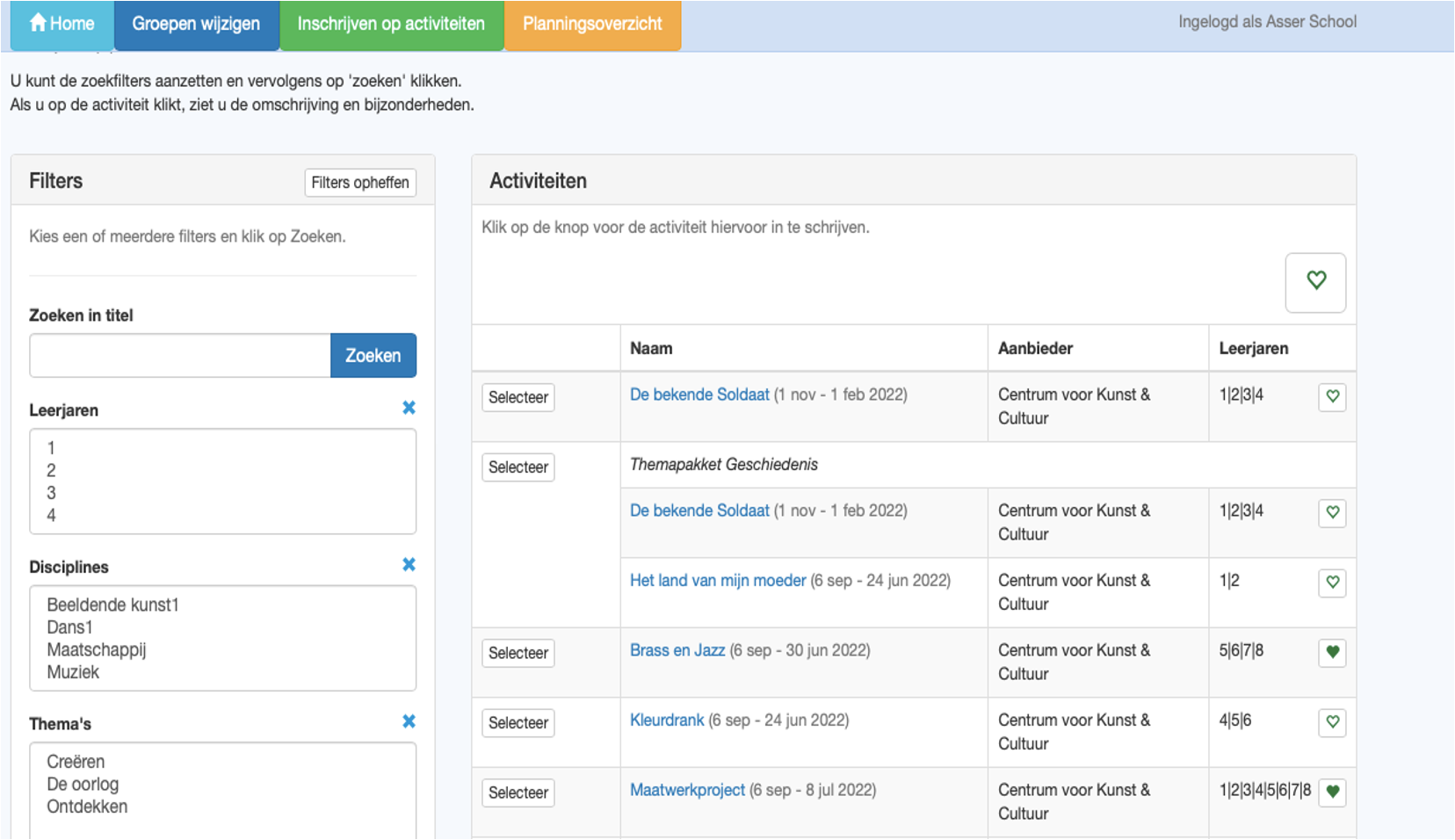
Wat doet de websitebouwer?- Moet een url genereren volgens het format zoals aangeleverd door Planned Culture: Voor verversen: https://xxx.plannedculture.nl/?activity_ids=1234,1 of voor aanvullen https://xxx.plannedculture.nl/?activity_ids=123,456&fav_mode=add van ID's (xxx.plannedculture.nl is de url waar je zelf naar toe gaat om in te loggen)
- Moet een knop maken op de website ‘inloggen Planned Culture en meenemen favorieten’ waardoor deze url wordt gegenereerd en naar PC wordt gestuurd met de inlog van de school.
- De ID’s in de url moeten corresponderen met ID’s van de activiteiten in Planned Culture. De ID’s van de website kunnen worden opgenomen in de export activiteiten vanuit deze website voor import in Planned Culture, zodat er gekoppeld kan worden met de activiteiten.
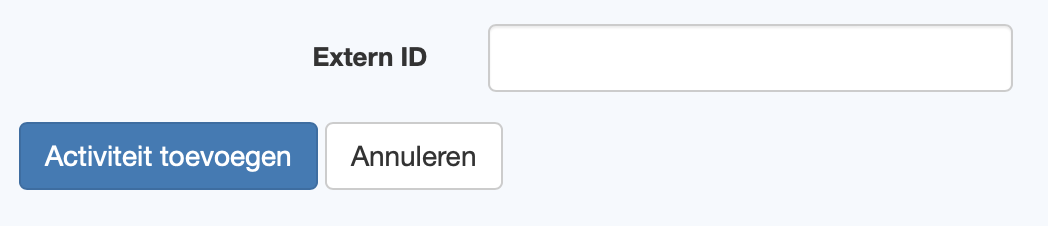
Zelf regelenIndien je geen import van de activiteiten doet, moet je bij beheer activiteit het ID van de activiteit van de website opnemen in veld ‘extern ID’.
Was dit artikel nuttig?
Dat is fantastisch!
Hartelijk dank voor uw beoordeling
Sorry dat we u niet konden helpen
Hartelijk dank voor uw beoordeling
Feedback verzonden
We stellen uw moeite op prijs en zullen proberen het artikel te verbeteren