INHOUDSOPGAVE
- Nieuw schooljaar aanmaken
- Ad1. Activiteiten kopiëren naar nieuw schooljaar
- Ad2. Toevoegen nieuw schooljaar
- Schooljaar Bewerken
- Leerling'telling / leerling aantal definitief
- Vakanties toevoegen
Nieuw schooljaar aanmaken
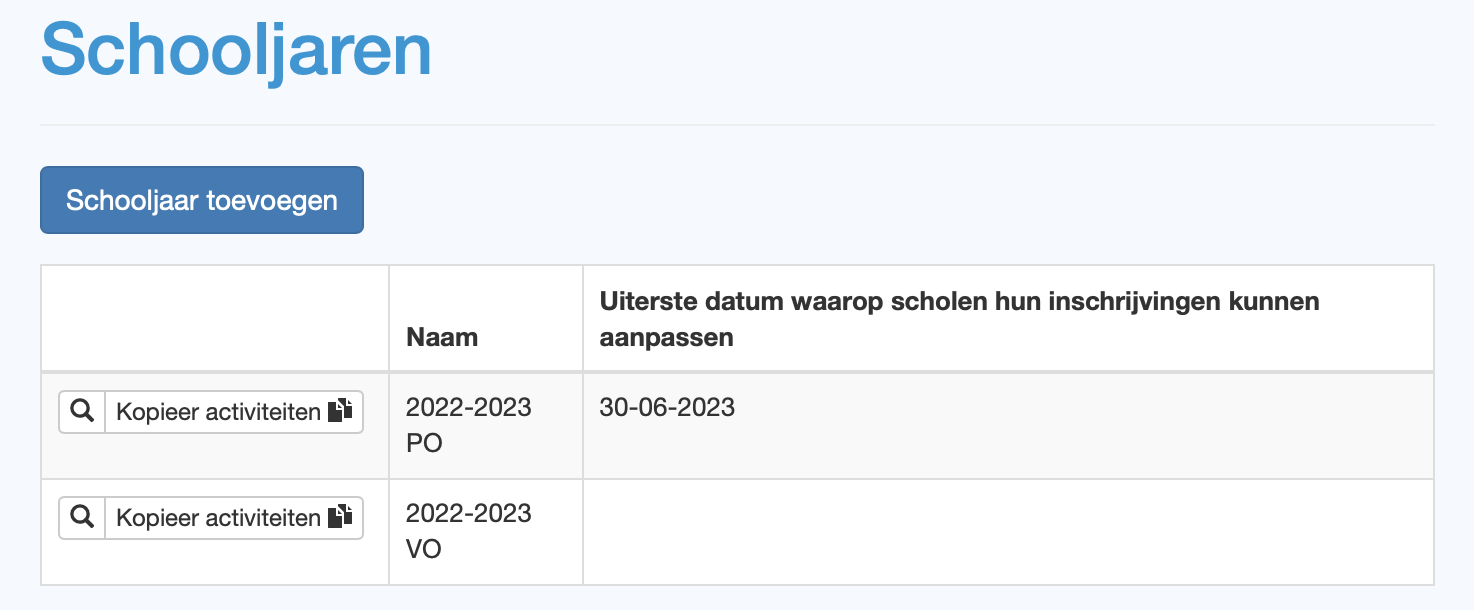
Als start van het nieuwe schooljaar, maak je onder to do schoolseizoen een nieuw schooljaar aan, 1 schooljaar voor PO en 1 schooljaarvoor VO. Dit kan op 2 manieren:
- Kies voor 'schooljaar' kopiëren als je de activiteiten wil meenemen.
- Kies de optie ‘schooljaar toevoegen' (blauwe knop) als je de activiteiten importeert of handmatig invoert.
Ad1. Activiteiten kopiëren naar nieuw schooljaar
- Werk je met leskisten? Klik dan op kopieer leskisten; dit verschijnt nadat je het schooljaar hebt gekopieerd.
- De activiteiten in het nieuwe schooljaar staan automatisch op 'niet-inschrijfbaar'
- De activiteiten die je niet wilt gebruiken kun je met een x-je weggooien, je kunt ook handmatig of via import aanvullen
- De start- en einddatum zijn automatisch een jaar opgeschoven
Ad2. Toevoegen nieuw schooljaar
Ga naar to do schoolseizoen en klik op schooljaar. Klik op de blauwe knop schooljaar toevoegen. Voer het startjaar in. Kies of je een schooljaar wilt aanmaken voor PO of VO. In het veld naam, kun je de naam van het schooljaar aanpassen. Naar bijvoorbeeld: 2024-2025 PO / NSA of 2023-2024 VO en MBO.
Schooljaar Bewerken
- Veld uiterste datum waarop scholen inschrijvingen kunnen aanpassen: scholen kunnen tot en met die datum inschrijvingen wijzigen en verwijderen via knop 'wijziging inschrijving' op hun pagina
- Uiterste datum tot waarop scholen hun leerlingaantallen kunnen aanpassen: scholen kunnen bij groepen de leerlingaantallen aanpassen. (Deze datum moet na de datum van 'kunnen wijzigen van inschrijvingen 'liggen)
Schooljaar in concept aanmaken
Het is ook mogelijk om een schooljaar in concept aan te maken Als je een schooljaar nog niet definitief maakt, dan heb je de tijd en ruimte om alles in te richten en voorbereiden voor een nieuw schooljaar. Het schooljaar staat dan onderaan in de filterlijst op het planbord, op overzichten en is nog niet zichtbaar voor scholen. Op het moment dat je het schooljaar definitief maakt wordt deze pas zichtbaar voor de scholen en verschijnt deze bovenaan in alle lijsten in Planned Culture.
Leerlingtelling / leerling aantal definitief
- Je kunt de scholen vragen om hun leerlingaantal definitief te maken, bijvoorbeeld rond de formele telling in het onderwijs. Daarvoor vul je onder schooljaren het veld met de datum waarop je de mail wil laten uitgaan. Let op dat je de communicatietemplate op actief zet! Je kunt deze mail 1 keer per jaar uitsturen.
- Op de schoolpagina wordt een knop geactiveerd waarmee scholen de aanpassingen definitief kunnen maken. Je kunt terugzien in het overzicht 'leerlingaantal definitief' welke scholen een aanpassing hebben gedaan.
- Deze wijzigingen kunnen invloed hebben op de planning. Dit kun je weer checken in overzicht bezetting uitvoeringen met vinkje overbezet.
- De datum voor het aanpassen van leerlingaantallen is alleen van toepassing op het moment dat er inschrijvingen zijn. Als een groep geen inschrijvingen heeft kan het de leerlingaantallen aanpassen, totdat er een inschrijving is gedaan.
Groepsnaam en leerjaar niet meer aanpasbaar
Als de datum voor inschrijvingen wijzigen (menu schooljaar) in het verleden ligt en het aanpassen van de leerlingaantallen in de toekomst, dan is de groepsnaam en het leerjaar niet meer aanpasbaar. De school kan dan alleen leerlingaantallen, gegevens leerkracht en onbeschikbaarheid aanpassen.
Vakanties toevoegen
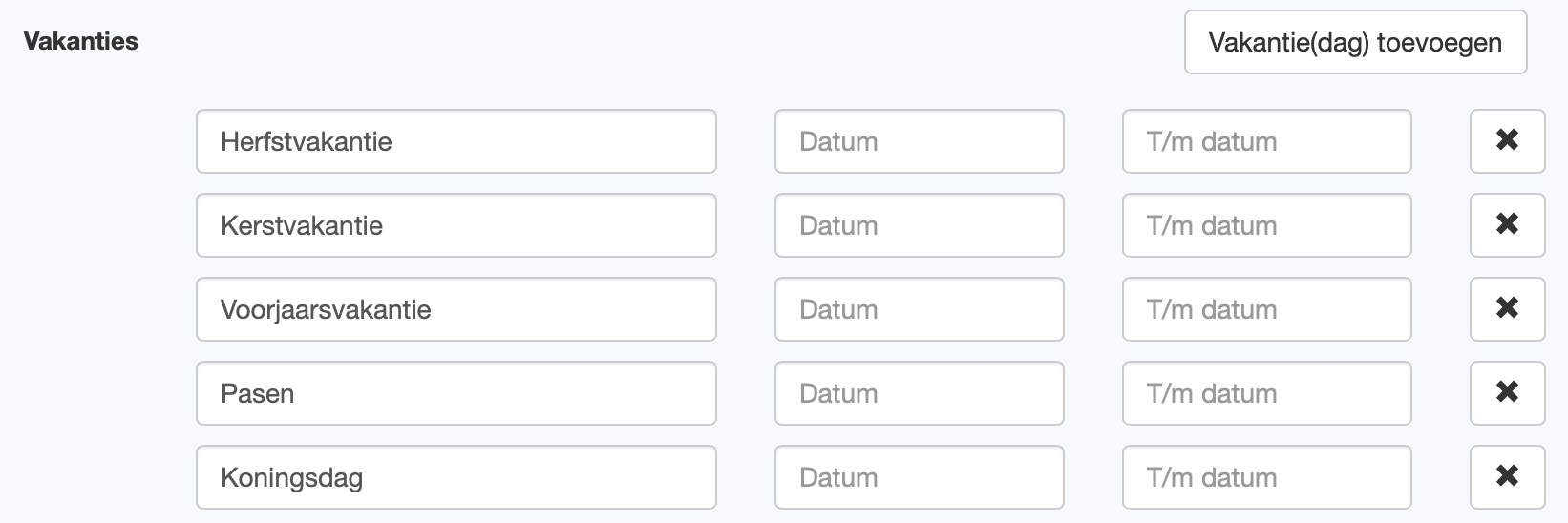
- Je vult per vakantie de naam en periode in. Er is al een aantal standaard aangemaakt. Deze kun je wegklikken met het kruisje, ook kun je zelf vakanties/vrije dagen toevoegen. Je kunt deze opslaan en op een later moment nog aanpassen.
- Zodra je de planning volledig vindt, kun je deze door kopiëren naar alle scholen (scholen die dan inschrijven krijgen automatisch deze vakanties te zien). Dat doe je door te klikken op de knop ‘Defintief maken vakanties’. De school kan de vakanties accorderen en bewerken. De datum van accorderen zie je als planner terug onder de algemene schoolinformatie.
Vakantierooster aanpassen
Indien je bij menu schooljaar een datum hebt ingevuld bij Uiterste datum waarop scholen hun leerlingaantallen kunnen aanpassen, is dit ook het moment tot wanneer scholen aanpassingen kunnen doen in hun vakantierooster. Als deze datum verstreken is, moeten ze dit per mail aan je doorgeven. Zo kunnen er later geen vrije dagen toegevoegd worden op mogelijk al ingeplande dagen.
Vervoer toevoegen
Heb je de setting vervoer aanstaan? Vergeet dan niet voor het nieuwe schooljaar vervoer aan te maken en minimaal 1 optie op zichtbaar te zetten. Zodat het inschrijfproces voltooid kan worden.Kenmerk school
De kenmerken van het huidige schooljaar worden meegekopieerd naar het nieuwe schooljaar.Was dit artikel nuttig?
Dat is fantastisch!
Hartelijk dank voor uw beoordeling
Sorry dat we u niet konden helpen
Hartelijk dank voor uw beoordeling
Feedback verzonden
We stellen uw moeite op prijs en zullen proberen het artikel te verbeteren