Update – vergoedingen
We hebben nu 2 codes, projectcode en/of vergoedingscode, die gebruikt kunnen worden. Zodat iedereen zijn eigen werkwijze kan hanteren.
1. Werk je met een code die zichtbaar moet zijn voor je financiële afdeling voor administratie (facturatie) van zowel de scholen als de vakdocenten? Gebruik dan deprojectcode.
2. Wil je een code gebruiken voor de administratie van jouw vakdocenten; die zij op hunfactuur moeten zetten? Maak dan gebruik van de vergoedingscode. Hieronder is ook een korte handleiding met afbeeldingen te vinden.
1. Projectcode: deze is invulbaar bij de activiteitsinschrijvingen en wordt doorgezet naar het veld projectcode in het vergoedingenoverzicht. In het vergoedingenoverzicht is deze code niet meer aanpasbaar. Indien je de code wilt aanpassen kun je dit doen in het overzicht inschrijvingen of overzicht voor boekhouder. Deze projectcode is
zichtbaar in de overzichten: vergoedingen persoon, overzicht voor boekhouder en export facturatie.
2. Vergoedingscode: deze is invulbaar bij vergoedingen persoon. Dit veld is alleen invulbaar bij vergoedingen persoon. En dus goed te gebruiken als je wilt aangeven welke code een persoon op zijn/ haar factuur moet noteren. Als je de code wilt aanpassen dan doe je dit ook via vergoedingen persoon. De vergoedingscode is alleen
zichtbaar in het overzicht vergoedingen persoon.
Toelichting stapsgewijs
Invoeren projectcode:
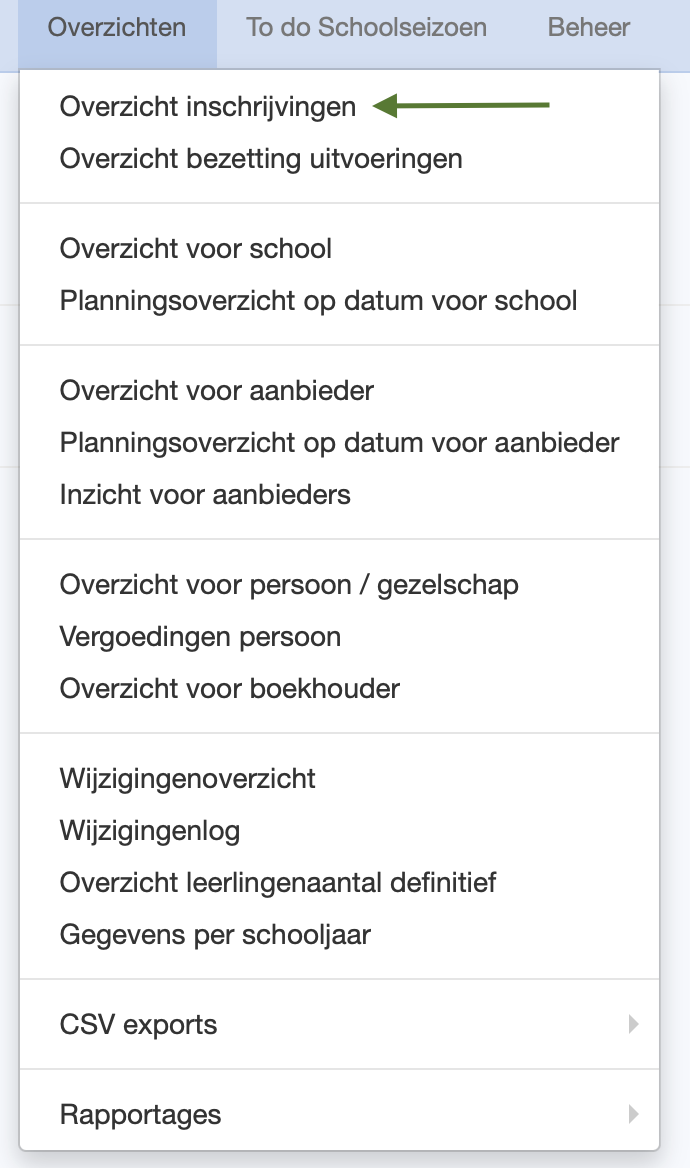
Open het overzicht inschrijvingen.
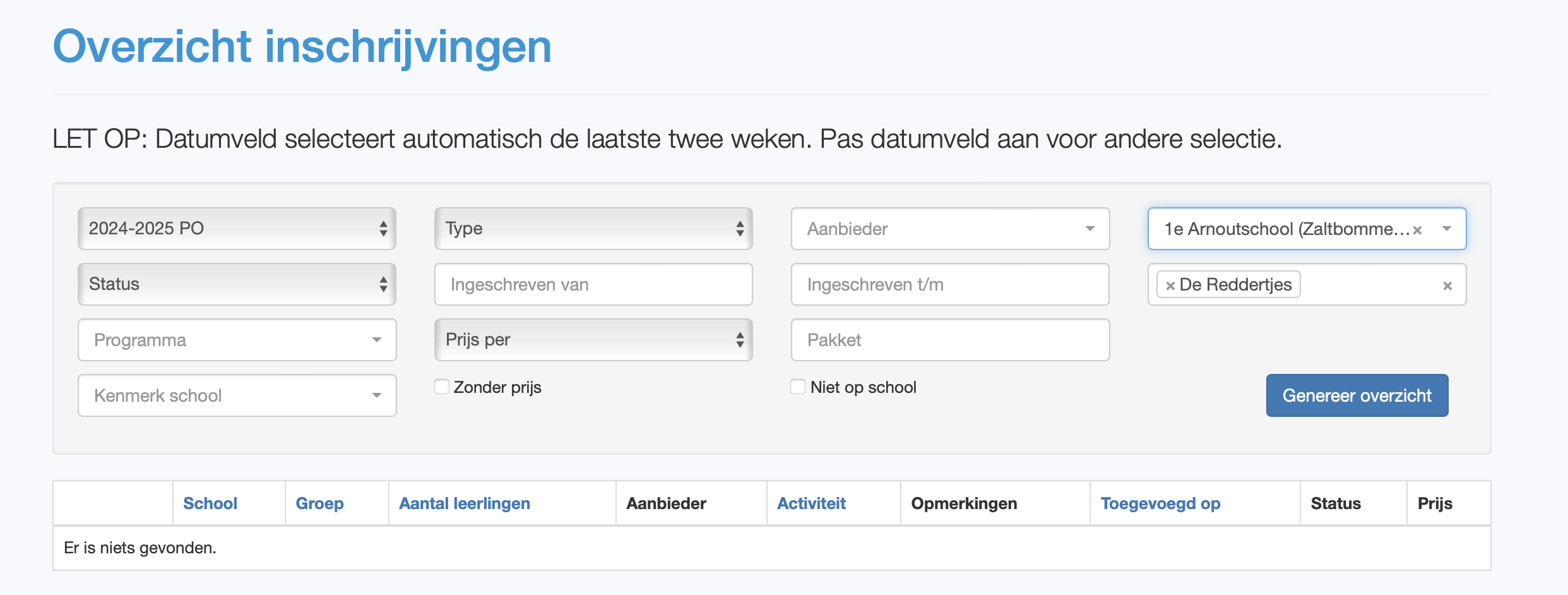
Filter in het overzicht om de activiteit, school of programma omhoog te krijgen.
Als je de activiteit opent waar je een projectcode wilt invoeren. Kom je in het bewerking scherm, hier kun je de projectcode toevoegen. Als je de code hier hebt ingevoerd, dan wordt deze doorgezet naar vergoedingen persoon (indien er een persoon is ingepland).
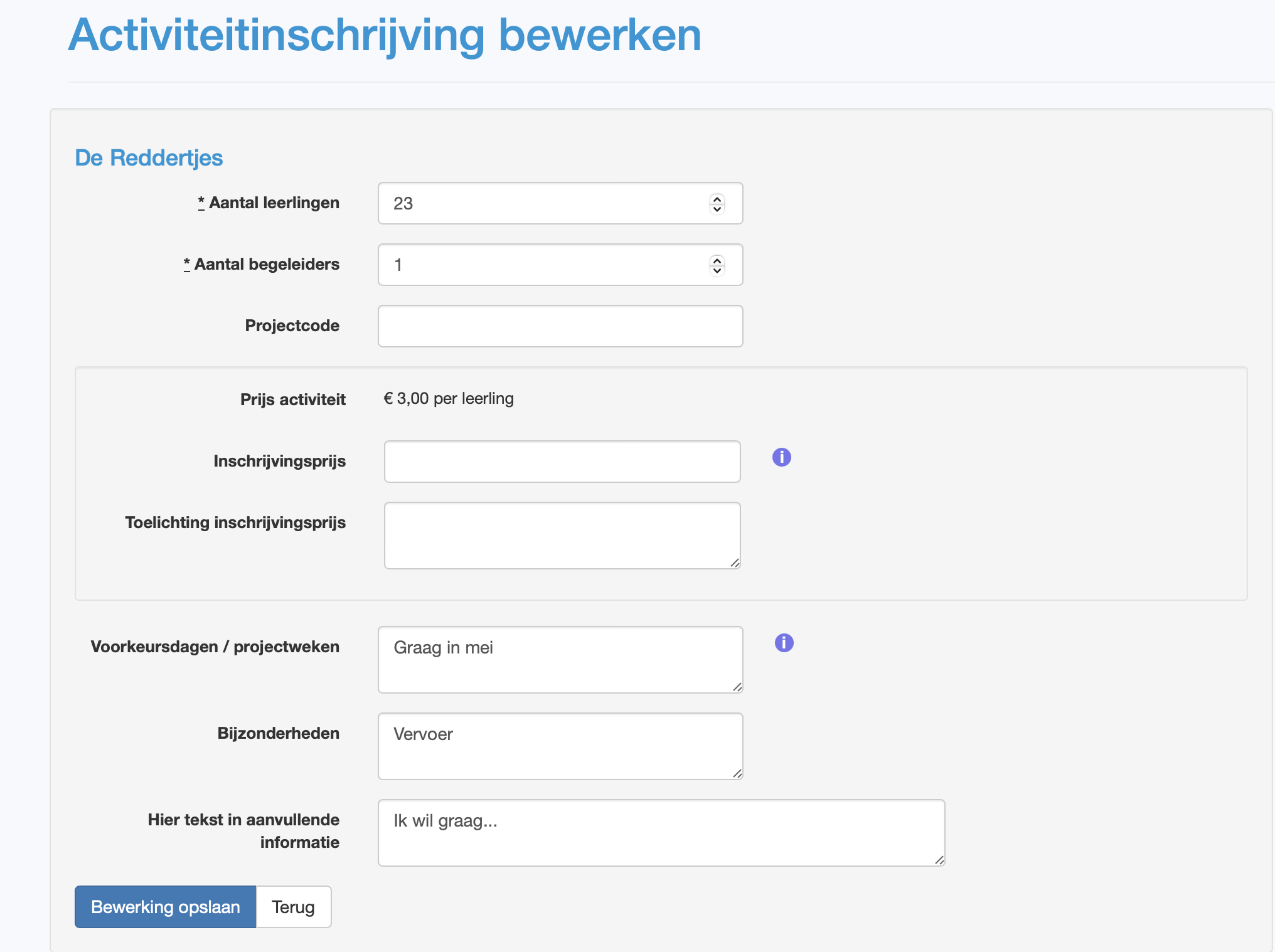
Je voert de code in en slaat deze op.
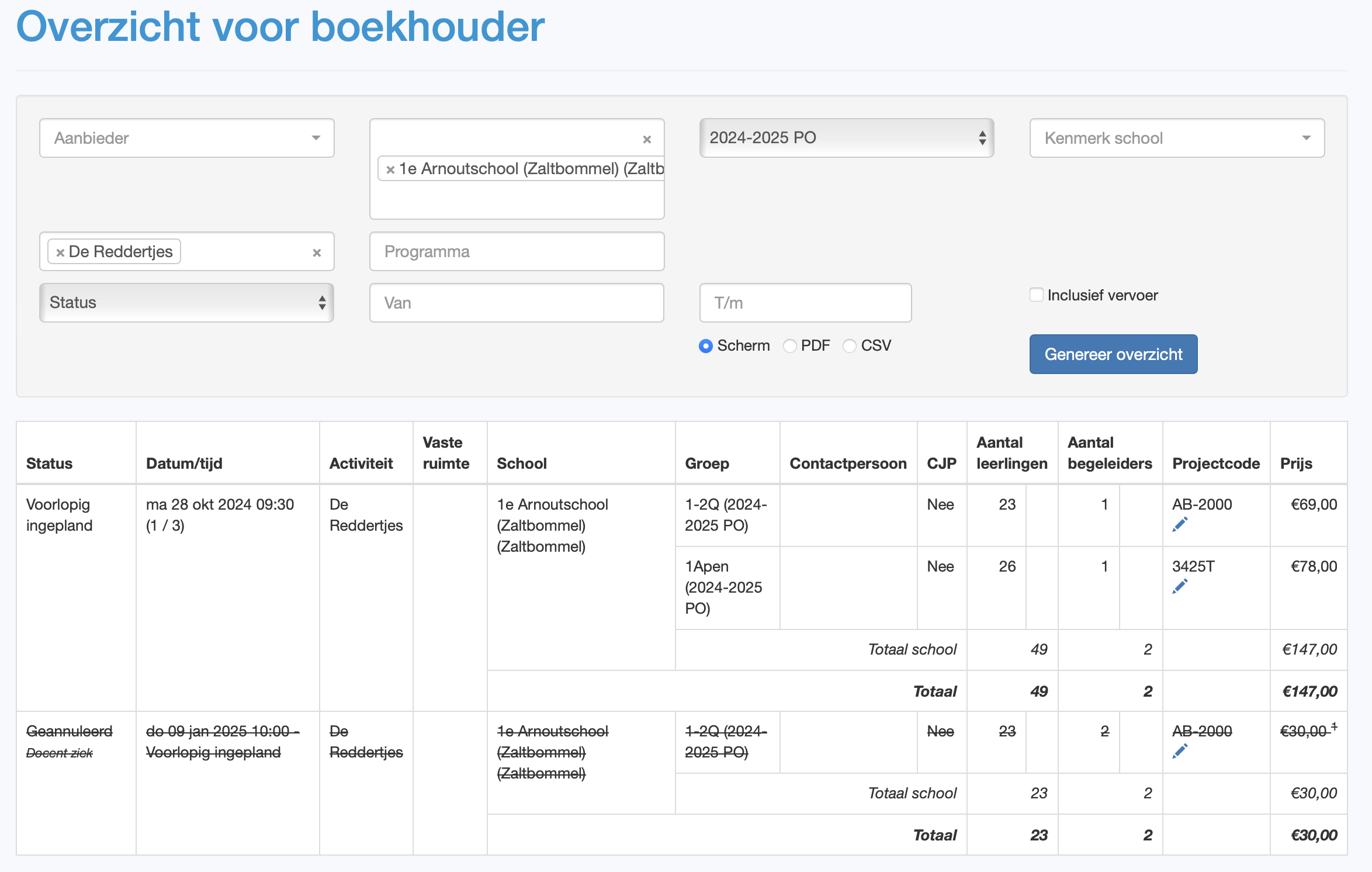
Naast dat je in het overzicht inschrijvingen de codes kunt invoeren, kun je dit ook aanpassen en bewerken in het overzicht voor boekhouder. Ook hier kun je de verschillende filters toepassen. Als je het overzicht hebt gegeneerd,kun je via het potloodje te aanpassingen maken.
Vergoedingscode
Open het overzicht vergoedingen persoon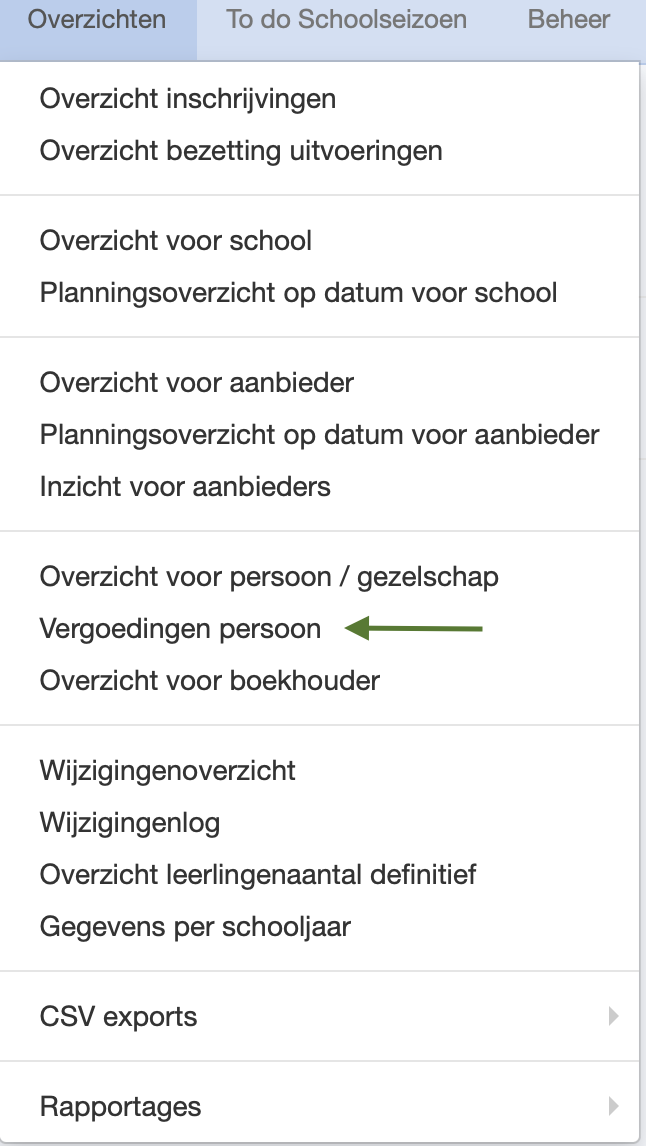
Filter in het overzicht om de persoon i.c.m. activiteit, school of programma omhoog te
krijgen.
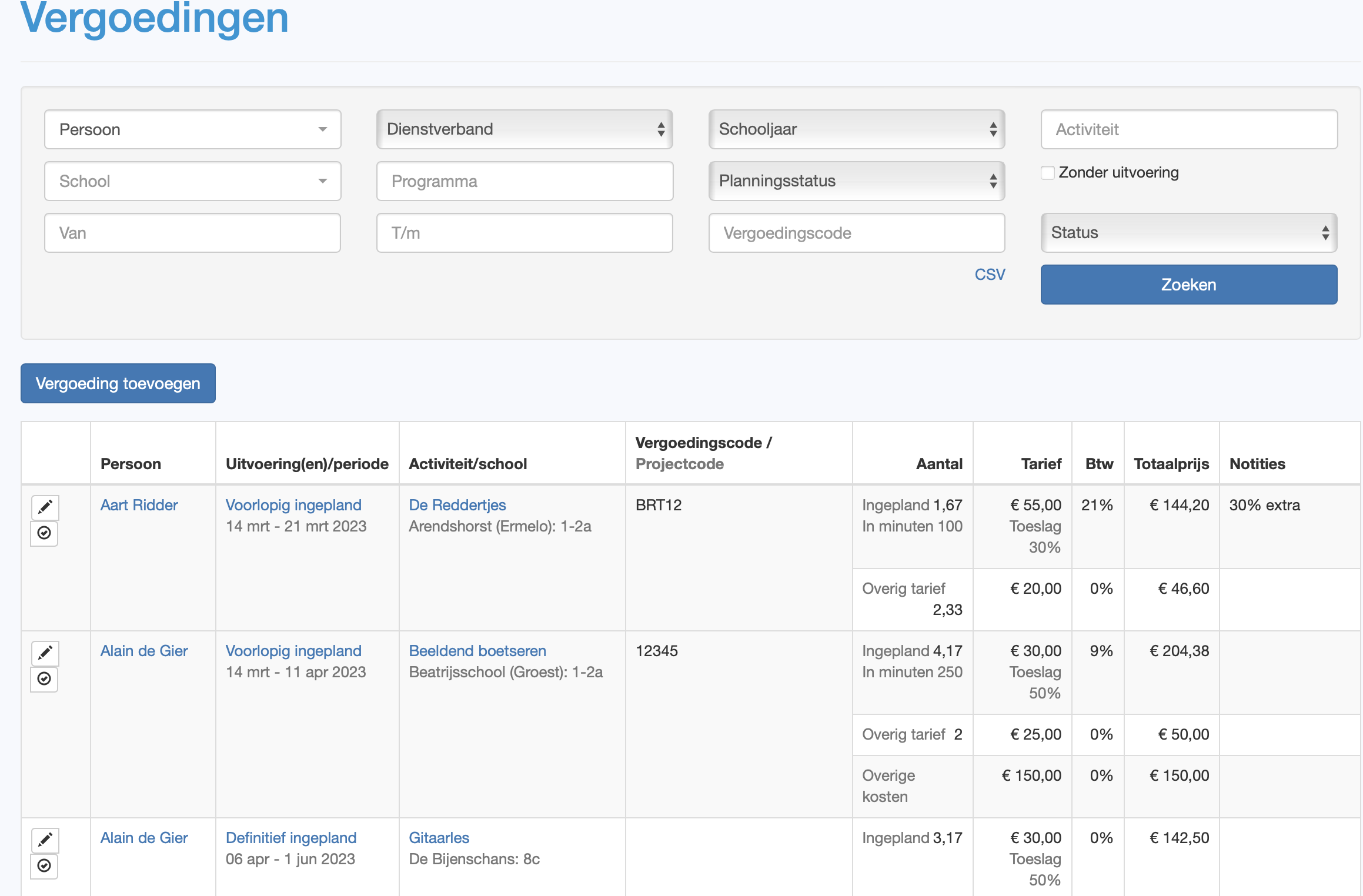
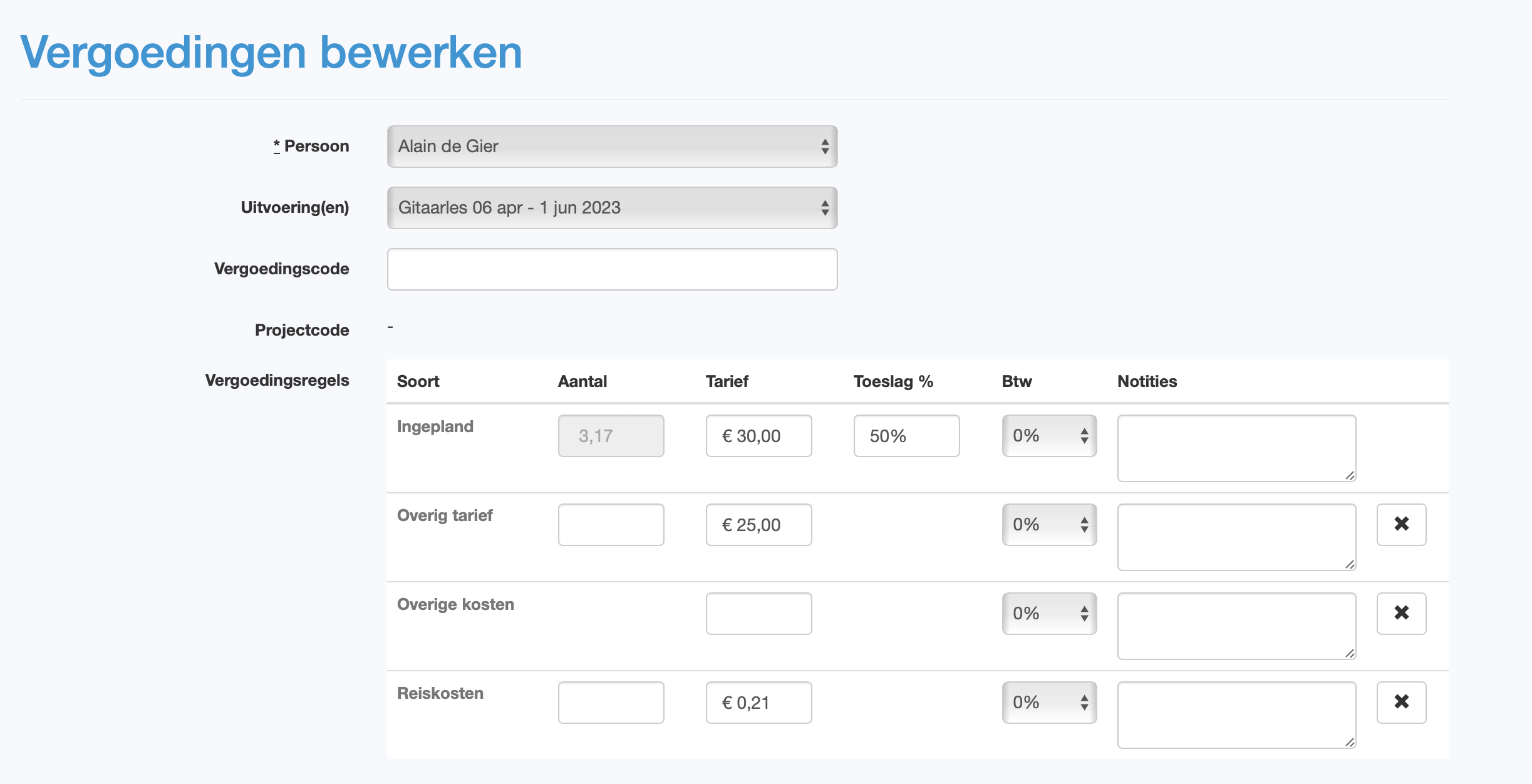
Je opent de persoon en uitvoering waar je een vergoedingscode wilt toevoegen. In het veld vergoedingscode voer je de code toe die de vakdocent bijvoorbeeld moet gebruiken op zijn factuur. Sla je bewerking op, en de code is zichtbaar voor je vakdocent.
Was dit artikel nuttig?
Dat is fantastisch!
Hartelijk dank voor uw beoordeling
Sorry dat we u niet konden helpen
Hartelijk dank voor uw beoordeling
Feedback verzonden
We stellen uw moeite op prijs en zullen proberen het artikel te verbeteren