Importeren
Als je scholen niet zelf hun basisgegevens wil laten invoeren, dan kun je scholen handmatig invoeren, maar je kunt ook een importdocument maken en ze daarmee importeren. Dit is vooral efficiënt als je veel scholen hebt.
Overschrijven
Je kunt ook een nieuwe import doen en daarmee gegevens bijwerken vanuit bijvoorbeeld een CRM-systeem. Dan moet je het ID nummer van de aanbieder of persoon in de eerste kolom opnemen. Daarmee wordt de oude informatie overschreven. Ga na beheer/importeren en kies voor 'scholen'.
Scholen importeren
Stap 1
Gebruik het 'import format scholen' en vul de velden. Sla het bestand eerst op in Excel voordat je dit vult. Let op dat de kolomnamen precies overeen komen met de velden in het format (wijzig daar dus niets aan!). Verwijder de bovenste regel met toelichting.
Stap 2
- De 'blauwe velden' zijn verplicht.
- Indien je meerdere contactpersonen hebt dan kun je in kolom contactpersoon door een komma gescheiden twee namen invoeren. Bij mailadres kun je ook door komma gescheiden twee mailadressen invoeren.
- Dependances graag invoeren op een aparte regel met bijbehorend Brinnummer.
- Indien je een veld vult t.b.v. facturatie, dan worden ook de overige velden voor facturatie verplicht.
- Kenmerken school kun je mee importeren, deze worden toegevoegd aan het laatst aangemaakt schooljaar
- Indien je oude informatie wil overschrijven, vul dan in de eerste kolom een ID nummer toe. Scholen zonder ID nummer worden toegevoegd als nieuwe. Je kunt dit ID nummer vinden in de export scholen uit Planned Culture. Dit ID nummer is uniek en zorgt voor een matching. Let op: je moet altijd de verplichte velden vullen om te kunnen importeren.
LET OP! Maak je geen gebruik van clusters, verwijder deze kolom dan.
Stap 2
Sla het bestand dat je wil importeren op als CSV in een van de volgende formaten: UTF-8, ISO-8859-1 of windows-1252.
Stap 3
Testen of het te importeren bestand goed isGa naar de eigen Planned Culture omgeving. Onder ‘beheer’ staat ‘importeren’.Kies het item 'scholen'. Selecteer met ‘kies bestand’ het CSV bestand dat je hebt gemaakt en wil importeren en klik op de knop scholen importeren.LET OP! Zet nog NIET het vinkje aan voor opslaan, maar doe eerst een test.Op deze manier kun je een test doen voordat je echt importeert.
Stap 4
Bestand verbeteren: Na het uploaden zie je een overzicht met groene en wellicht rode vakken.Indien dit niet verschijnt, zit er een fout in de kolomnamen of ben je een verplichte kolom vergeten.In de eerste kolom zie je een rood gemaakt vak en een uitroepteken als er toch iets niet klopt in de betreffende rij.
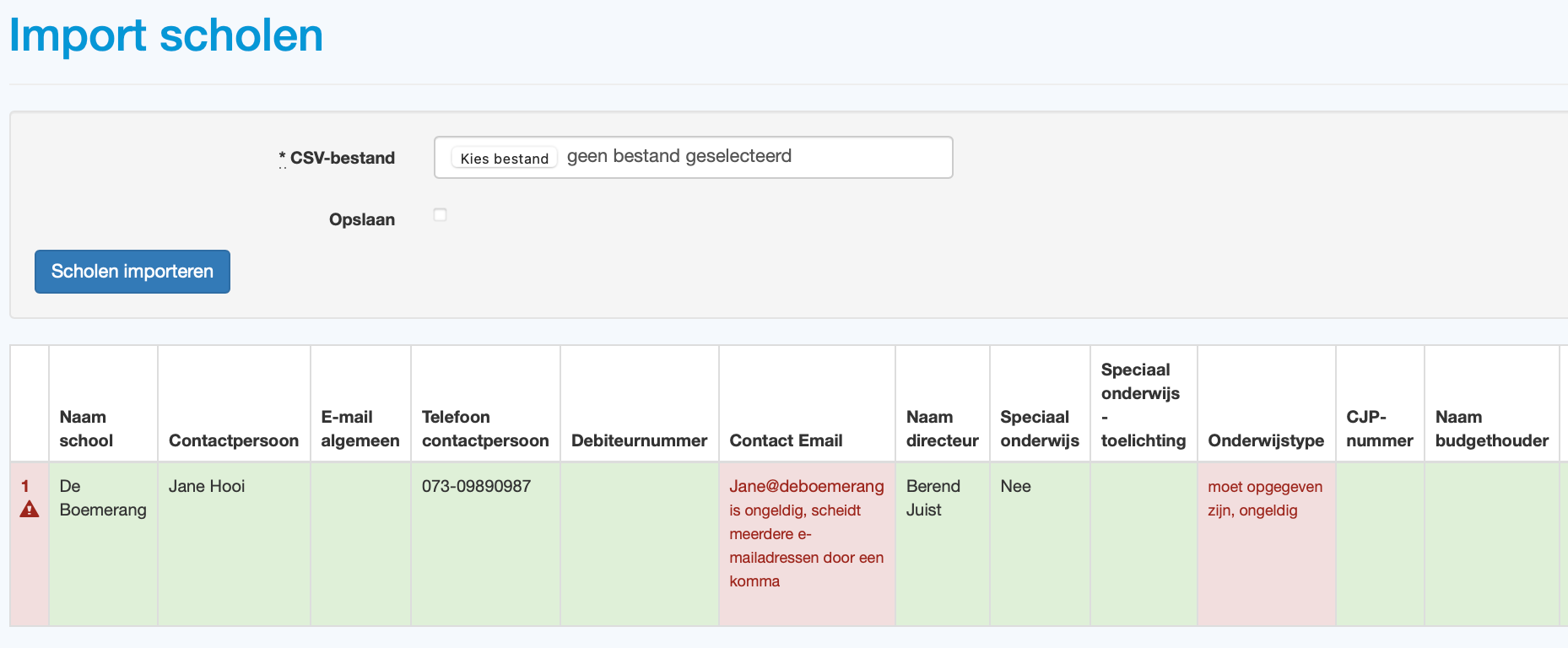 In de kolom waar de fout zit, zie je ook een rode markering. Je kunt eventueel een pdf maken van dit overzicht en aan de hand daarvan je bestand verbeteren. Deze aanpassingen doen je in jullie eigen CSV-bestand dat je wil importeren. Stap 4 kun je uiteraard vaker herhalen totdat het totale bestand groen is.
Stap 5
Importeren: Als het bestand helemaal groen is, kun je eerst het vakje ‘opslaan’ aanvinken en dan weer op de knop scholen importeren klikken.
Was dit artikel nuttig?
Dat is fantastisch!
Hartelijk dank voor uw beoordeling
Sorry dat we u niet konden helpen
Hartelijk dank voor uw beoordeling
Feedback verzonden
We stellen uw moeite op prijs en zullen proberen het artikel te verbeteren