Hieronder lees je hoe een school gegevens kan invoeren. Hier lees je meer informatie voor invoeren school- en groepgegevens als planner met toelichting op de velden.
INHOUDSOPGAVE
Schoolgegevens invoeren
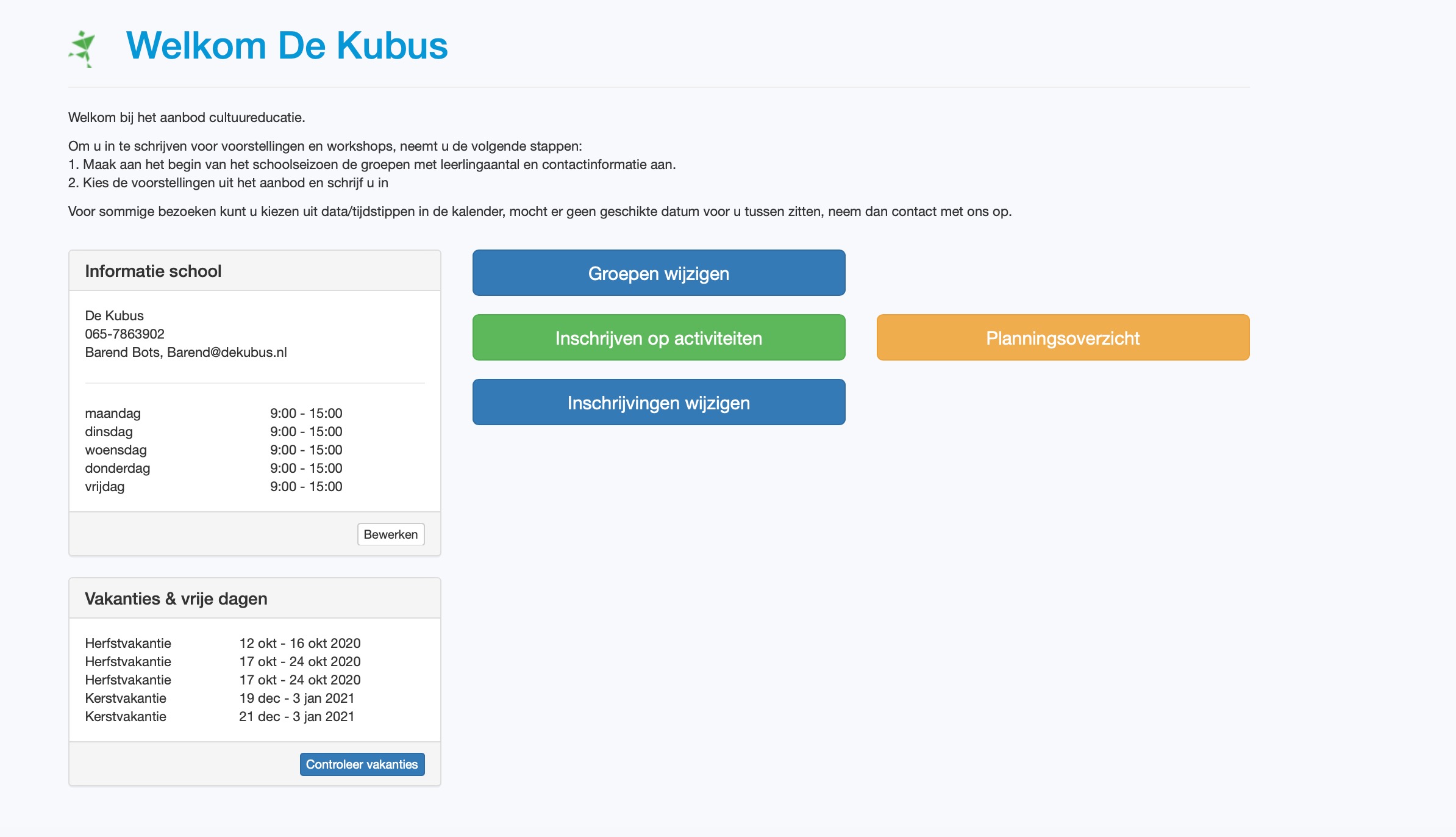
Een school schrijft zich in als 'nieuwe school' of logt in met naam school en wachtwoord. Lees hier alle informatie voor de planner over de velden schoolgegevens.
- Indien de setting 'boekingsvoorwaarden' aan staat, moeten ze deze eerst aanklikken om te lezen (deze knop verwijst naar de URL die jullie onder boekingsvoorwaarden hebben ingevuld) en accepteren voordat ze kunnen inschrijven.
- Indien de setting 'gegevens accorderen' aan staat, moeten scholen eerst de schoolgegevens checken en accorderen om te kunnen inschrijven.
- Op het dashboard kunnen ze contactgegevens en rooster van de school bewerken. Ook kunnen ze de vakanties inzien die door de planner zijn ingevoerd en deze zelf aanvullen met studie- en vrije dagen. Deze studie- en vrije dagen zijn van toepassing op de hele school.
- De school kan dan de vakanties ook 'accorderen', als planner zie je bij de schoolinformatie dan de datum terug waarop ze dit hebben gedaan.
Groepen aanmaken
Via 'groepen aanmaken' voer je jaarlijks leerjaar (1 t/m 8 of ve = voorschoolse educatie) en verdere groepsgegevens in. Indien je het mailadres van de leerkracht invoert (of meerdere gescheiden door een komma), ontvangt deze ook automatische mails (contactpersoon school krijgt altijd een cc.). De onbeschikbaarheid bij de groep verschijnt ook als rode tekst op het planbord. Het groepsaantal mag niet groter dan 45 zijn om te voorkomen dat ze meerdere groepen als 1 groep aanmaken.
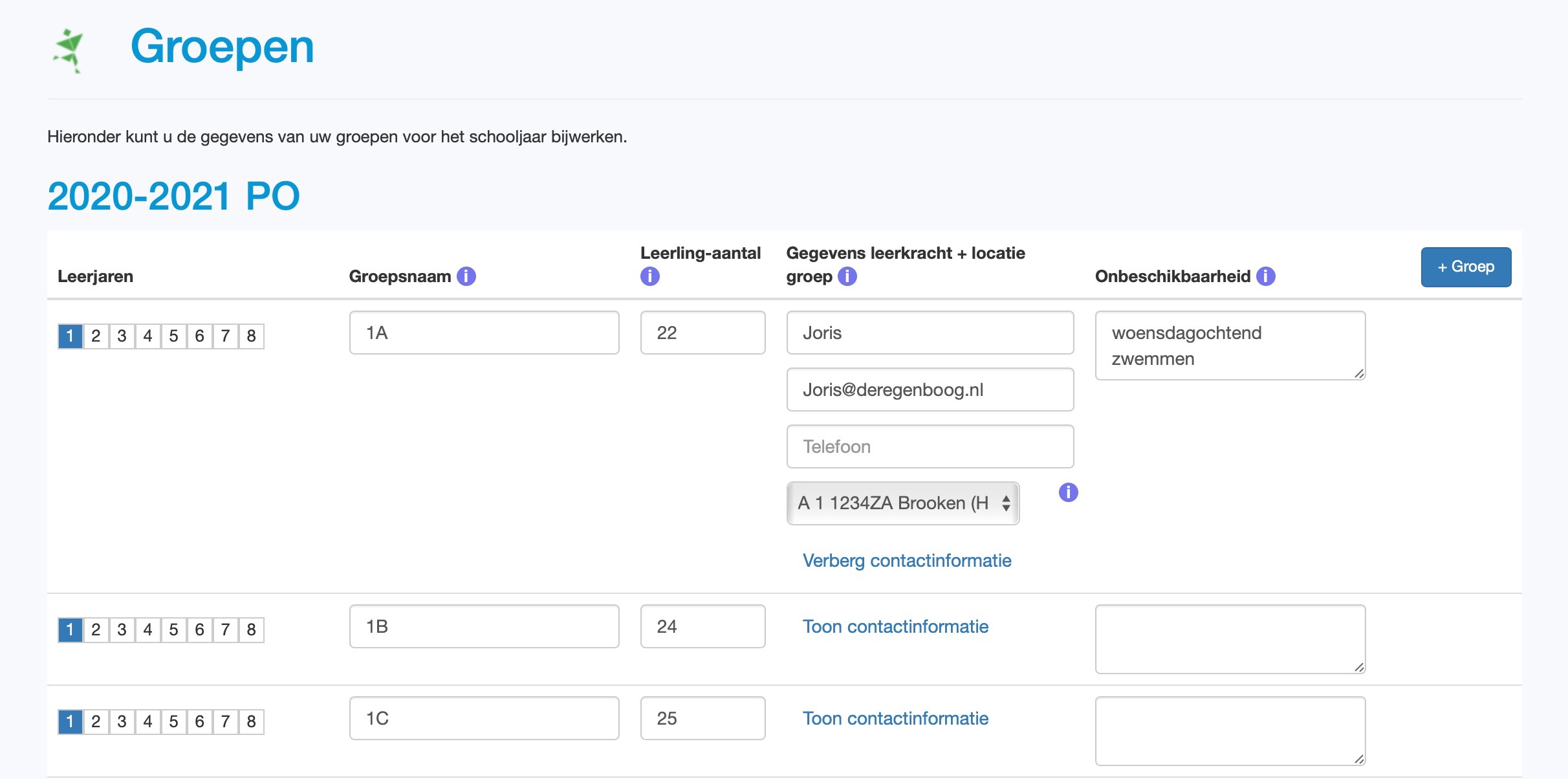
- Selecteer links het leerjaar/leerjaren door erop te klikken
- Geef de naam van de groep op; bijvoor 1A of 'De vlinders'
- Vul het leerlingenaantal in
- Als je een herinner- en evaluatiemail wil sturen aan de leerkracht, vul dan de gegevens in. Door op 'Toon contactinformatie' te klikken, klappen de velden uit.
- In het laatste veld kun je onbeschikbaarheid van de betreffende groep invoeren zodat daar rekening mee kan worden gehouden met het inplannen.
Was dit artikel nuttig?
Dat is fantastisch!
Hartelijk dank voor uw beoordeling
Sorry dat we u niet konden helpen
Hartelijk dank voor uw beoordeling
Feedback verzonden
We stellen uw moeite op prijs en zullen proberen het artikel te verbeteren