Onder menu beheer/exporteren staat een export die je kan gebruiken om te importeren voor facturatie. Je kunt een export maken per schooljaar.
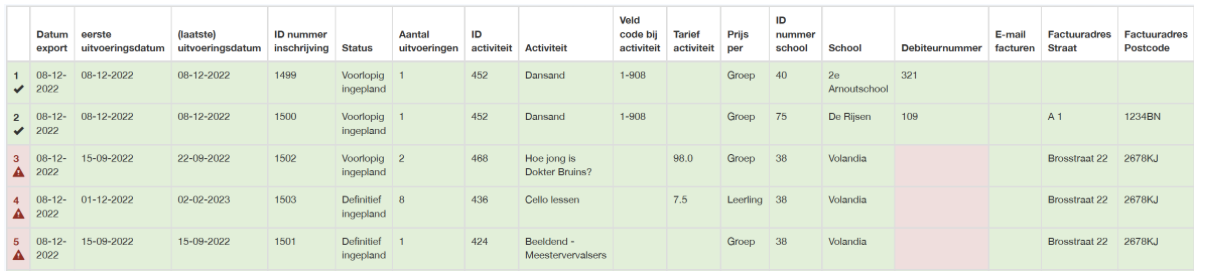
Voor aanpassingen van de rode velden:
Als alle vinkjes op groen staan, kun je een csv export maken.
- Er is een regel per inschrijving per groep voor een activiteit. Elke regel heeft een uniek nummer, dat is het ID nummer van de inschrijving. Mocht in een volgende export een prijs zijn aangepast, dan kun je op dit nummer een match maken.
- Alle activiteiten die zijn ingepland en waarvan de uitvoeringsdatum, of bij lesreeksen de eerste les, is verstreken, komen in deze export.
- Nadat je klikt op de knop 'inschrijvingen exporteren' wordt eerst een check gedaan of de meest essentiële informatie is gevuld: het debiteurennummer en de prijs. Zolang daar een foutmelding op is, kun je de export niet downloaden.
Voor aanpassingen van de rode velden:
- Maak een export scholen om te zien waar nog een debiteurennummer mist
- Kijk onder overzicht inschrijven en zet het vinkje aan: zonder prijs en let op dat je het datumveld aanpast om alle inschrijving mee te nemen. Daar heb je een overzicht van de nog aan te passen prijs-velden (nader te bepalen). Met het potloodje bij de inschrijving kun je je meteen naar de juiste inschrijving om aanpassingen te doen. Deze aanpassing hoef je alleen te doen voor de inschrijvingen die in de export zitten (en waarvan dus de eerste uitvoeringsdatum al is verstreken).
Als alle vinkjes op groen staan, kun je een csv export maken.
Was dit artikel nuttig?
Dat is fantastisch!
Hartelijk dank voor uw beoordeling
Sorry dat we u niet konden helpen
Hartelijk dank voor uw beoordeling
Feedback verzonden
We stellen uw moeite op prijs en zullen proberen het artikel te verbeteren